Переваги спільного використання Samsung Galaxy
Підключені пристрої Galaxy працюють як єдине ціле. Користуйтеся однією мишею та клавіатурою для перемикання між смартфоном, планшетом і ПК на моделях, що підтримують цю функцію. Отримуйте доступ до пам’яті вашого ПК безпосередньо зі смартфона та обмінюйтеся фотографіями, відео та файлами із сусідніми пристроями Galaxy, Android і сумісними пристроями iOS. Від простого обміну файлами до плавного підключення – з екосистемою Galaxy ваше життя щомиті ставатиме краще.1


ПРИСТРОЇ ПОБЛИЗУ
Легко знаходьте та підключайте свої пристрої Samsung
Не знаєте, які функції можна використовувати на своїх пристроях? Завдяки функції «Пристрої поблизу» ви можете переглядати пристрої поруч, одразу бачити доступні функції та легко підключати їх перетягуванням.²


ПРИСТРОЇ ПОБЛИЗУ
*Для використання цієї функції на ваших пристроях Samsung Galaxy потрібно ввійти в обліковий запис Samsung. На цих і цільових пристроях мають бути ввімкнені Wi-Fi та Bluetooth.
1. Проведіть униз від верхнього правого кута екрана, щоб відкрити панель швидкого доступу, і ввімкніть функцію «Пристрої поблизу».


2. Перегляньте список доступних для підключення пристроїв у нижній частині екрана.


3. Перетягніть пристрій у коло вище, щоб підключити його.


4. Переглядайте доступні функції та легко використовуйте їх на підключених пристроях за допомогою спливного вікна.


- * Зображення змодельовано з ілюстраційною метою. Інтерфейс і функції можуть різнитися.
- * Додаткову інформацію можна знайти у дисклеймері, розміщеному внизу попередньої сторінки.


Діліться файлами майже будь-де
Забудьте про перешкоди між пристроями. Galaxy дає змогу легко передавати вміст туди, де він вам потрібен.
ШВИДКИЙ СПІЛЬНИЙ ДОСТУП
Плавний обмін файлами між вашими пристроями
Функція Quick Share дозволяє швидко та легко обмінюватися контентом. Передавайте файли на пристрої Galaxy, iOS чи інші Android-пристрої без зайвих кроків – навіть на відстані або кільком одержувачам одночасно.3


СПІЛЬНИЙ ДОСТУП ДО СХОВИЩА
Бездротовий доступ до ваших файлів
Тепер ви можете транслювати фотографії, відео та музичні файли з ПК у режимі реального часу навіть на свій мобільний пристрій. Відчуйте зручність бездротового з’єднання для зберігання даних на всіх ваших пристроях.4
СПІЛЬНИЙ ДОСТУП ДО СХОВИЩА
* Для використання цієї функції на смартфонах Galaxy мають бути ввімкнені Wi-Fi та Bluetooth, а на всіх пристроях потрібно ввійти в один обліковий запис Samsung.
[Зі смартфона Galaxy на Galaxy Tab]
1. Відкрийте Мої файли на смартфоні Galaxy та у нижньому бічному меню в розділі Storage Share виберіть пристрій Galaxy Tab, до якого потрібно підключитися.


2. Коли на Galaxy Book з’явиться спливне вікно, натисніть «Дозволити», щоб підтвердити підключення.


3. Отримайте доступ до папок і файлів Galaxy Tab зі свого смартфона Galaxy.


[З Galaxy Tab на смартфон Galaxy]
1. Відкрийте Провідник на вашому Galaxy Tab і в меню зліва у розділі Storage Share виберіть смартфон Galaxy, до якого потрібно підключитися.


2. Коли на вашому смартфоні Galaxy з’явиться спливаюче вікно, натисніть «Дозволити», щоб підтвердити.


3. Отримайте доступ до папок і файлів смартфона Galaxy на вашому Galaxy Tab.


- * Зображення змодельовано з ілюстраційною метою. Інтерфейс і функції можуть різнитися.
- * Додаткову інформацію можна знайти у дисклеймері, розміщеному внизу попередньої сторінки.


АВТОМАТИЧНА ТОЧКА ДОСТУПУ
Миттєво підключайтеся до інтернету будь-де
Завдяки функції Auto Hotspot ваш Galaxy Tab може автоматично підключатися до точки доступу смартфона й миттєво виходити в інтернет, де б ви не були.5
АВТОМАТИЧНА ТОЧКА ДОСТУПУ
* Переконайтеся, що на смартфоні Galaxy та планшеті Galaxy Tab виконано вхід у ваш обліковий запис Samsung. Також можна запросити членів сім’ї до сімейної групи за допомогою функції Auto Hotspot на вашому смартфоні Galaxy.
1. На вашому смартфоні Galaxy,
Перейдіть до «Налаштування»→ Натисніть «Підключення» → Натисніть «Мобільний хотспот і тетеринг»→ Натисніть «Мобільний хотспот»→ Увімкніть «Auto Hotspot»


2. На Galaxy Tab проведіть униз від верхнього краю екрана, щоб відкрити панель швидкого доступу, а потім натисніть і утримуйте значок Wi-Fi.


3. Знайдіть свій смартфон Galaxy у списку мереж Wi-Fi та підключіться до нього.


- * Зображення змодельовано з ілюстраційною метою. Інтерфейс і функції можуть різнитися.
- * Додаткову інформацію можна знайти у дисклеймері, розміщеному внизу попередньої сторінки.


СПІЛЬНИЙ ДОСТУП ДЛЯ РОДИНИ
Залишайтеся на зв’язку завдяки пристроям усієї родини
Користуйтеся можливостями спільного підключення власних пристроїв і пристроїв членів родини за допомогою Quick Share, Auto Hotspot, Multi Control та інших функцій. Легко діліться фотографіями й файлами з рідними так само, як між власними пристроями.6
СПІЛЬНИЙ ДОСТУП ДЛЯ РОДИНИ
* Переконайтеся, що облікові записи пристроїв, які ви хочете підключити, входять до однієї сімейної групи, що на ваших пристроях Galaxy встановлено One UI 8.5 або новішої версії, а також що функцію спільного використання пристроїв у сімейній групі увімкнено як у вашому обліковому записі, так і на пристроях членів сім’ї, які ви плануєте підключити.
1. Створіть сімейну групу в меню «Налаштування» > «Обліковий запис Samsung» > «Сім’я».


2. Додайте принаймні одного члена сім’ї, який має пристрій Galaxy.


3. Увімкніть функцію «Спільний доступ для сімейних пристроїв» на своєму пристрої та пристроях членів сім’ї, щоб почати спільне використання.


- * Зображення змодельовано з ілюстраційною метою. Інтерфейс і функції можуть різнитися.
- * Додаткову інформацію можна знайти у дисклеймері, розміщеному внизу попередньої сторінки.


Підвищуйте свою продуктивність
за допомогою Samsung Galaxy
Синхронізуйте пристрої Galaxy, щоб створити ефективний робочий простір і виконувати завдання будь-де.
ПІДКЛЮЧИТИСЯ ДО ПК
Те, що є на вашому смартфоні, тепер є і на вашому ПК
Відкрийте новий рівень взаємодії з функцією «Підключитися до ПК». Замість постійного перемикання між повідомленнями й застосунками на різних пристроях переглядайте їх одночасно на одному екрані ПК. А функції «Нещодавні застосунки» та «Нещодавні вебсайти» забезпечують безперервність роботи, відображаючи нещодавно відкриті мобільні застосунки й вебсторінки безпосередньо на комп’ютері.7


Підключитися до ПК
Інформація з телефона тепер на вашому комп'ютері
*Якщо ви ввійшли в обліковий запис Microsoft під час початкового налаштування Windows (OOBE), окремо входити для використання функції «Підключитися до Windows» не потрібно.
*Деякі послідовності скорочено.
1. На ПК запустіть застосунок «Зв’язок зі смартфоном» (Phone Link).
2. Натисніть «Android».


3. На екрані ПК з’явиться QR-код.
4. Відкрийте камеру на смартфоні та відскануйте QR-код.


5. На екрані ПК з’явиться PIN-код.
6. Введіть на смартфоні PIN-код, який відображається на вашому ПК.


7. Надайте наступні дозволи, щоб отримати доступ до вмісту смартфона з вашого ПК.


8. Підключення пристроїв завершено. Дотримуйтеся інструкцій на екрані, щоб завершити налаштування.


- * Зображення змодельовано з ілюстраційною метою. Інтерфейс і функції можуть різнитися.
- * Додаткову інформацію можна знайти у дисклеймері, розміщеному внизу попередньої сторінки.


ДРУГИЙ ЕКРАН
Розширте межі робочого простору
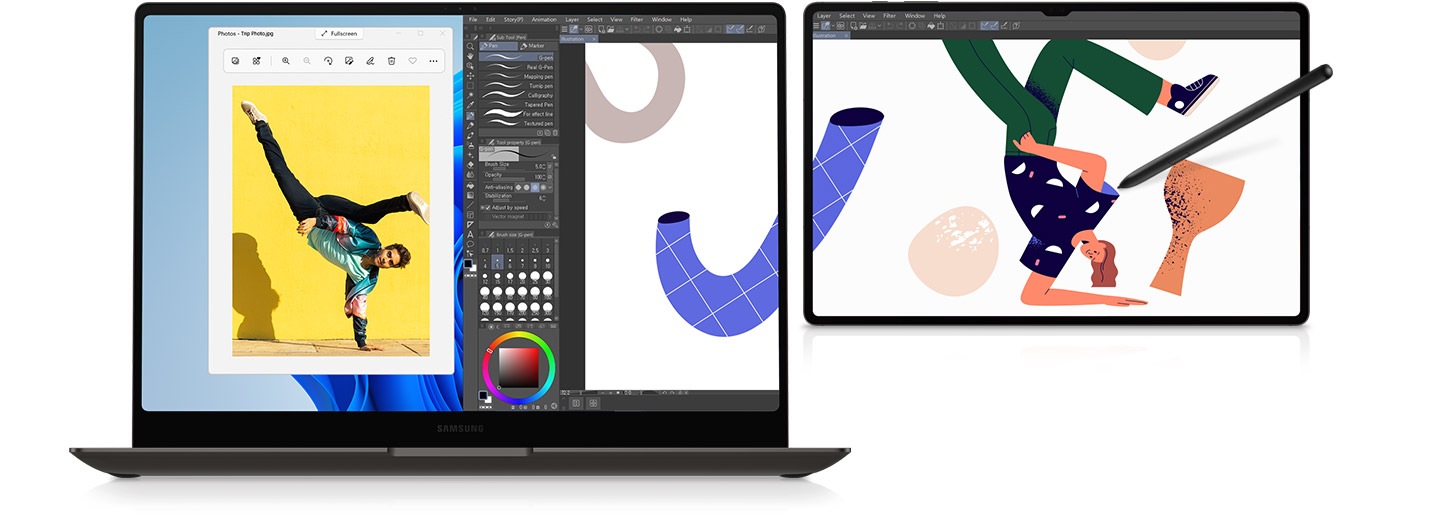
Підвищте продуктивність, використовуючи Galaxy Tab як додатковий дисплей. Застосунок Second Screen для ПК дозволяє розширити екран ПК на ваш Galaxy Tab, забезпечуючи додатковий робочий простір через дротове або бездротове з’єднання. Маєте геніальні ідеї? Робіть нотатки, малюйте та генеруйте ідеї за допомогою S Pen – фіксуйте думки та втілюйте їх у життя.8
ДРУГИЙ ЕКРАН
*Якщо на Galaxy Book увімкнено параметр «Автоматично підключатися до останнього використаного планшета», з’єднання буде встановлено автоматично після запуску застосунку «Другий екран» на Galaxy Book.
[Підключення одним натисканням через той самий обліковий запис Samsung (доступно лише на Galaxy Book)]
1. Увімкніть Wi-Fi та Bluetooth на Galaxy Book і Galaxy Tab.
2. Запустіть застосунок «Другий екран» на Galaxy Book, а потім виберіть свій Galaxy Tab.
[Підключення до іншого Galaxy Book або ПК без облікового запису Samsung чи з іншим обліковим записом Samsung]
1. Увімкніть Wi-Fi на ПК та Galaxy Tab.
2. На Galaxy Tab проведіть униз від верхнього краю екрана, щоб відкрити панель швидкого доступу, і натисніть значок «Другий екран».


3. Запустіть застосунок «Другий екран» на ПК та виберіть свій Galaxy Tab.


- * Зображення змодельовано з ілюстраційною метою. Інтерфейс і функції можуть різнитися.
- * Додаткову інформацію можна знайти у дисклеймері, розміщеному внизу попередньої сторінки.

SAMSUNG NOTES
Співпрацюйте будь-де із Samsung Notes
Завдяки Samsung Cloud нотатки Samsung Notes автоматично синхронізуються між вашими пристроями Galaxy, забезпечуючи зручну роботу. Маєте спільний проєкт? Просто створіть нотатку, поділіться посиланням і запросіть інших переглядати та редагувати її.9


MULTI CONTROL
Керуйте пристроями з легкістю
За допомогою функції Multi Control ефективно виконуйте кілька задач одночасно на своїх пристроях Galaxy – на Galaxy Tab, Galaxy Tab, смартфоні Galaxy, смартмоніторах або телевізорі – використовуйте одну мишу, клавіатуру або сенсорну панель для перетягування об’єктів між різними пристроями. Переходьте з одного пристрою на інший без жодних проблем – лише одним дотиком пальців.10


Multi Control
* На ваших пристроях Galaxy Tab, телевізорі, Smart Monitor і смартфоні Galaxy мають бути увімкнені Wi-Fi та Bluetooth, а також потрібно ввійти в один обліковий запис Samsung.
* Зверніть увагу, що рекомендується оновити всі застосунки до останньої версії в Microsoft Store на вашому Galaxy Tab.
- Microsoft Store > Бібліотека > Отримати оновлення > Оновити все
1. На вашому Galaxy Book,
перейдіть до «Налаштування Samsung»→ Виберіть «Підключені пристрої» → Увімкніть «Multi control»


2. На смартфоні Galaxy та планшеті Galaxy Tab відкрийте «Налаштування» → натисніть «Підключені пристрої» → увімкніть «Multi control»


3. На телевізорі відкрийте «Налаштування» → «Усі налаштування» → «Підключення» → «Multi Control» та ввімкніть функцію. Після активації перемикач стане синім.


На Smart Monitor відкрийте «Налаштування» → «Multi Control» та ввімкніть функцію.


4. Щоб підключити пристрої, наведіть курсор миші на сусідній пристрій:
a. Розмістіть свої пристрої (Galaxy Tab, телевізор, Smart Monitor і смартфон Galaxy) поруч один з одним і переконайтеся, що вони увімкнені.
b. За допомогою миші або сенсорної панелі вашого Galaxy Tab із клавіатурою перемістіть курсор за лівий або правий край екрана, а потім поверніть його назад у тому ж напрямку.
c. Якщо курсор з’явиться на іншому екрані, це означає, що ваші пристрої підключені.


5. Впорядкуйте розташування ваших пристроїв:
(Коли смартфон Galaxy або планшет Galaxy Tab підключено до ноутбука)
a. На вашому ноутбуці перейдіть до налаштувань функції Multi Control.
(Налаштування Samsung→ Підключені пристрої → Multi control).
b. Перетягніть зображення підключеного планшета Galaxy Tab або смартфона Galaxy за бажанням у лівий/правий бік/верхню/нижню частину екрана ноутбука.
c. Натисніть «Застосувати», щоб зберегти.


(Коли смартфон Galaxy підключено до Galaxy Tab без Galaxy Book)
a. На вашому Galaxy Tab перейдіть до налаштувань функції Multi Control.
(Налаштування → Підключені пристрої → Multi control → Підключити телефон → Місцезнаходження телефона).
b. Виберіть місце, де ви хочете розмістити свій смартфон Galaxy. (Праворуч, ліворуч, зверху, знизу).
- * Зображення змодельовано з ілюстраційною метою. Інтерфейс і функції можуть різнитися.
- * Додаткову інформацію можна знайти у дисклеймері, розміщеному внизу попередньої сторінки.


Насолоджуйтеся розвагами без меж
З Galaxy ще простіше ділитися улюбленою музикою та серіалами, знаходити новий контент і занурюватися в перегляд.
SMART VIEW
Відображайте контент зі свого смартфона на телевізорі, зберігаючи конфіденційність
Зі Smart View можна транслювати екран і залишати особисті повідомлення приватними. Функція «Транслювати лише застосунок» дає змогу демонструвати вміст вибраного застосунку на телевізорі чи інших пристроях, продовжуючи користуватися смартфоном для виконання інших завдань.11
Smart View
Відображайте контент зі свого смартфона на телевізорі, зберігаючи конфіденційність
1. Проведіть униз від верхнього правого кута екрана, щоб відкрити панель швидкого доступу, і натисніть «Smart View».


2. Виберіть свій Smart TV зі списку доступних пристроїв.


3. У спливному вікні натисніть «Почати зараз», щоб надати доступ.
(※ Це вікно з’являється лише під час першого підключення до нового пристрою.)


4. Після підключення ваш пристрій Galaxy має почати відображати екран на телевізорі, і ви побачите плаваючу піктограму на екрані пристрою Galaxy.


5. Натисніть плаваючий значок і виберіть потрібний параметр керування, наприклад «Транслювати лише застосунок».


- * Зображення змодельовано з ілюстраційною метою. Інтерфейс і функції можуть різнитися.
- * Додаткову інформацію можна знайти у дисклеймері, розміщеному внизу попередньої сторінки.


ВИХІД МУЛЬТИМЕДІА
Не зупиняйте музику під час перемикання між пристроями
Хочете, щоб музика не спинялася? Просто відкрийте розділ Відтворення медіа на Панелі швидкого доступу і продовжуйте слухати музику в навушниках Galaxy Buds, на Bluetooth- або Wi-Fi-колонках та керувати своїми пристроями – і все це на одному екрані. Крім того, ви можете одночасно підключити дві або більше Wi-Fi-колонок і насолоджуватися музикою в ідеальному унісоні. Зробіть своє дозвілля ще цікавішим за допомогою смартфона Samsung Galaxy.12
ВИХІД МУЛЬТИМЕДІА
1. Проведіть униз від верхнього правого кута екрана, щоб відкрити панель швидкого доступу, і натисніть «Вихід мультимедіа».


2. Виберіть потрібний пристрій для виведення звуку.


3. Керуйте відтворенням музики під час прослуховування.
4. Якщо доступні два або більше Wi-Fi-динаміків, натисніть і виберіть динаміки для одночасного відтворення музики.


*Нижче наведено підтримувані пристрої для виведення звуку:
— Galaxy Buds;
— Bluetooth-динаміки та навушники;
— динаміки з вбудованою підтримкою Chromecast;
— дротові динаміки.
- * Зображення змодельовано з ілюстраційною метою. Інтерфейс і функції можуть різнитися.
- * Додаткову інформацію можна знайти у дисклеймері, розміщеному внизу попередньої сторінки.


АВТОПЕРЕМИКАННЯ
Автоматично перемикайтеся з перегляду фільмів на виклики
Уявіть, що ви в навушниках Galaxy Buds дивитеся фільм на своєму Galaxy Tab або телевізорі, і раптом на ваш смартфон надходить дзвінок. Функція Auto Switch миттєво підключає ваші Galaxy Buds до смартфона, завдяки чому ви можете відразу ж відповісти на дзвінок із навушників. Після завершення дзвінка ви знову під'єднаєтеся до перегляду фільму.13
АВТОПЕРЕМИКАННЯ
* Переконайтеся, що на всіх ваших пристроях Galaxy увімкнено Bluetooth, і що ви увійшли до однакового облікового запису Samsung на них.
1. На смартфоні Galaxy та планшеті Galaxy Tab відкрийте «Налаштування»
2. Натисніть «Підключення», а потім — «Bluetooth».


3. Знайдіть свої Galaxy Buds у списку пристроїв і натисніть значок налаштувань поруч із ними.


4. Увімкніть функцію «Автоперемикання на інші пристрої».
Тепер Galaxy Buds автоматично перемикатимуться між пристроями під час телефонних розмов, перегляду контенту тощо.
*Для телевізорів Samsung додаткове налаштування не потрібне.


- * Зображення змодельовано з ілюстраційною метою. Інтерфейс і функції можуть різнитися.
- * Додаткову інформацію можна знайти у дисклеймері, розміщеному внизу попередньої сторінки.


AUDIO BROADCAST
Поділіться своїм світом, транслюйте улюблену музику
Просто і з задоволенням обмінюйтесь музикою за допомогою функції Audio Broadcast. Технологія Auracast™ та Bluetooth LE Audio дозволяють миттєво ділитися аудіо зі свого Galaxy з тими, хто знаходиться поруч. Підключення без складного сполучення пристроїв чи зайвих дротів – просто виберіть трансляцію, до якої хочете приєднатися.14
AUDIO BROADCAST
[Як поділитися]
1. Відкрийте Швидкі налаштування, потім натисніть Audio broadcast.


2. Натисніть Медіа, щоб поділитися своєю музикою, або натисніть Голос, щоб передати свій голос через мікрофон смартфона.


3. Потім натисніть на піктограму трансляції, щоб розпочати.


4. Щоб користувачі слухових апаратів могли слухати трансляцію, увімкніть Дозволити підключення слухових апаратів.


[Як слухати]
1. Відкрийте Швидкі налаштування, потім натисніть Audio broadcast.


2. На екрані Audio Broadcast натисніть вкладку Слухати.


3. Потім у списку виберіть Аудіотрансляцію, яку хочете прослухати


4. Щоб призупинити або зупинити прослуховування, натисніть на піктограму Пауза або X.


- * Зображення змодельовано з ілюстраційною метою. Інтерфейс і функції можуть різнитися.
- * Додаткову інформацію можна знайти у дисклеймері, розміщеному внизу попередньої сторінки.


Спілкуйтеся по-новому
Відкрита екосистема Galaxy робить спілкування ще простішим.
ВИКЛИКИ НА ІНШИХ ПРИСТРОЯХ
Ніколи не пропускайте виклики
Коли ви працюєте на Galaxy Tab або ПК, підключений смартфон Galaxy переадресовуватиме вам усі дзвінки, щоб ви завжди були в курсі подій.15
ВИКЛИКИ НА ІНШИХ ПРИСТРОЯХ
Ніколи не пропускайте виклики
* Ця функція працює лише між пристроями Galaxy.
На вашому смартфоні Galaxy, Galaxy Tab або Galaxy Watch повинен бути зареєстрований однаковий обліковий запис Samsung.
У вашому смартфоні має бути активована SIM-картка.
Головним пристроєм має бути смартфон, а допоміжним – Galaxy Tab або Galaxy Watch.
1. На смартфоні Galaxy та планшеті Galaxy Tab відкрийте «Налаштування»
→ Натисніть «Підключені пристрої»→ Натисніть «Дзвінки та повідомлення на інших пристроях» → Увімкніть «Дзвінки на інших пристроях»
2. Тепер ви можете приймати телефонні виклики на інших підтримуваних пристроях.


- * Зображення змодельовано з ілюстраційною метою. Інтерфейс і функції можуть різнитися.
- * Додаткову інформацію можна знайти у дисклеймері, розміщеному внизу попередньої сторінки.


Обирайте розумний підхід до здоров’я разом із сервісами Samsung Galaxy
Ваш Galaxy Watch та смартфон Galaxy працюють разом як єдина потужна система.
SAMSUNG HEALTH
Гармонія вашого здоров’я
Отримуйте комплексну інформацію про здоров’я та загальне самопочуття й керуйте нею за допомогою застосунку Samsung Health на пристроях Samsung Galaxy. Використовуйте докладні дані, щоб досягати своїх цілей щодо здоров’я.16,17


ПОКАЗНИК ЕНЕРГІЇ
Відстежуйте стан здоров’я за допомогою Показника енергії
Показник енергії — це щоденна оцінка вашої фізичної та ментальної енергії й готовності до активності. Для розрахунку показника на наступний день використовуються дані про сон, активність і пульс, отримані з носимих пристроїв Samsung Galaxy.18,19


СОН
Спіть краще та починайте день із новими силами
Відчуваєте втому навіть після тривалого сну? Відстежуйте свої звички сну за допомогою Galaxy Watch. Переглядайте дані про сон та отримуйте персоналізовані рекомендації функції «Тренер зі сну», щоб покращити свій відпочинок.20


ЗДОРОВ’Я СЕРЦЯ
Піклуйтеся про здоров’я свого серця
Відстежуйте роботу серця за допомогою Galaxy Watch. Застосунки Samsung Health Monitor і Samsung Health допоможуть отримати корисну інформацію про стан здоров’я.21, 22


ЗНАЙТИ ТЕЛЕФОН
Не варто хвилюватися, що ви забудете свій смартфон
Не можете знайти свій смартфон? Якщо пристрій знаходиться поруч, зателефонуйте на нього за допомогою синхронізованого годинника через функцію Знайти мій телефон. Якщо пристрій знаходиться поза зоною дії та відключений від Bluetooth, скористайтеся функцією Samsung Find, щоб переглянути місцезнаходження вашого смартфона на мапі та зателефонувати на нього через годинник.23
Знайти телефон
Не варто хвилюватися, що ви забудете свій смартфон
1. На панелі швидкого доступу натисніть «Знайти телефон», а потім — «Почати».


2. Якщо ваш смартфон знаходиться далеко і відключений від Galaxy Watch або Bluetooth, ви можете натиснути кнопку «✓», щоб знайти його за допомогою функції Samsung Find.


3. Знайдіть свій смартфон на мапі, яка з’явиться на екрані вашого Galaxy Watch.


- * Зображення змодельовано з ілюстраційною метою. Інтерфейс і функції можуть різнитися.
- * Додаткову інформацію можна знайти у дисклеймері, розміщеному внизу попередньої сторінки.


Поширені запитання
ПРИСТРОЇ GALAXY
Підключайтеся без зайвих зусиль. Відкривайте більше можливостей
Ознайомтеся з лінійкою пристроїв Galaxy.


- Зображення змодельовано з ілюстративною метою. Фактичний інтерфейс може відрізнятися.
- Пристрої продаються окремо. Доступність пристроїв може залежати від країни, регіону або оператора зв’язку.
- Містить зображення, створені за допомогою ШІ, з подальшим редагуванням.
- Доступність функцій залежить від пристрою, країни, регіону, постачальника або версії One UI. Функція Multi Control доступна на підтримуваних моделях смартфонів, планшетів та ПК, що працюють на сумісних версіях ОС/програмного забезпечення. Необхідно, щоб на всіх пристроях був однаковий обліковий запис Samsung, підключення до мережі Wi-Fi та увімкнений Bluetooth. Доступність функції може відрізнятися залежно від моделі, регіону та версії ОС.
- Щоб скористатися функцією Пристрої поблизу, повинні бути виконані такі умови.
- Доступність функцій: на вашому смартфоні, планшеті або ПК має бути однаковий обліковий запис Samsung, а також мають бути увімкнені Wi-Fi та Bluetooth. Для смартфонів і планшетів Galaxy необхідна версія One UI 7 або новіша.
- Доступно для пристроїв Galaxy, окремих моделей Android, окремих моделей iOS та сумісних ПК на базі Windows. Наявність функцій та сумісні моделі можуть відрізнятися залежно від пристрою, регіону та версії ОС. Пристрої, які можна виявити: пристрої, що відповідають наведеним нижче умовам, з’являться після натискання кнопки Пристрої поблизу на панелі швидкого доступу. Смартфони та планшети Galaxy: необхідно увійти в однаковий обліковий запис Samsung, а також увімкнути Bluetooth. Для використання всіх функцій необхідна версія One UI 7 або новіша. Якщо на вашому смартфоні або планшеті встановлено One UI версії 4.1.1 або новішої та Continuity Service версії 1.2.27 або новішої, доступні лише обмежені функції.
Телевізори, смартмонітори та проєктори Samsung мають бути увімкнені та принаймні один раз підключені до цього смартфона/планшета за допомогою функції Smart View або DeX. Підтримуються лише телевізори, випущені не раніше 2016 року. Galaxy Buds, годинники, фітнес-браслети та кільця потрібно підключити до цього смартфона через Bluetooth. Необхідно увімкнути Bluetooth. Galaxy Buds потрібно вийняти з чохла або відкрити чохол. Підтримуються моделі Galaxy Watch4 та новіші. Годинники та ремінці не відображаються на Galaxy Tab і планшетах.
- Для обміну файлами з пристроями Apple необхідний пристрій Galaxy із застосунком Quick Share версії 13.8.51.27 або новішої та службами Google Play версії 26.11.xx або новішої. Станом на березень 2026 року функція «Поділитися з пристроями Apple» на Galaxy підтримується лише на моделях Galaxy S26 Ultra, S26+ та S26, але очікується, що її підтримка буде розширена на окремі моделі. Наявність може змінюватися. Сумісність підтримується лише компанією Google. Необхідні сумісні пристрої. Пристрій має перебувати в зоні дії Bluetooth. AirDrop® – це зареєстрована торговельна марка компанії Apple Inc. Наявність функцій та сумісні моделі можуть відрізнятися залежно від пристрою, регіону та версії ОС.
- На кожному пристрої має бути однаковий обліковий запис Samsung, а також мають бути увімкнені Wi-Fi та Bluetooth. Підтримується на смартфонах і планшетах Galaxy з One UI 7 або новішою версією та ядром версії 5.15 або новішої та на Galaxy Tab2 або новішої моделі (Intel). Доступність функції може відрізнятися залежно від регіону та моделі пристрою.
- Наявність функції мобільного хотспоту на смартфонах Galaxy може відрізнятися залежно від політики постачальника. Усі пристрої мають бути зареєстровані в однаковому обліковому записі Samsung. Смартфон Galaxy має бути підключений до мережі мобільного зв’язку.
- Щоб скористатися функцією Спільного використання пристроїв у сім’ї, переконайтеся, що і ваш пристрій, так і пристрій члена сім’ї увійшли в облікові записи Samsung і належать до однієї сімейної групи, а також що на обох облікових записах увімкнено функцію Спільного використання пристроїв у сім’ї. Смартфони та планшети Galaxy повинні мати One UI 8.5 або пізнішої версії.
- Користувачі мають підключити свій пристрій Samsung Galaxy до комп'ютера з Windows через функцію Підключення Windows на мобільних пристроях та програму Microsoft Phone Link на комп'ютер, а також виконати підказки щодо налаштування, зокрема ввійти в той самий обліковий запис Microsoft. Функцію Підключення Windows попередньо завантажено на вибрані пристрої Samsung Galaxy. Для планшетів Galaxy потрібен інтерфейс One UI 5.1.1 або новішої версії. Для ПК (застосунок Microsoft Phone Link (Зв’язок зі смартфоном)) потрібна ОС Windows 10 або новішої версії. У застосунку Microsoft Phone Link рекомендується підключати пристрій Samsung Galaxy до тієї ж мережі Wi-Fi, що й комп'ютер. Деякі мобільні застосунки можуть обмежувати показ контенту на інших екранах. Деякі пов’язані функції можуть відрізнятися залежно від пристрою. Планшети Galaxy не мають функцій дзвінки/повідомлення. Функція «Недавні вебсайти» доступна лише під час використання програми Samsung Browser на смартфонах Samsung Galaxy з інтерфейсом One UI 3.1.1 або новішої версії (Samsung Galaxy S, Note, Fold, Flip), планшетах з інтерфейсом One UI 5.1.1 або новішої версії (доступно лише на моделях Galaxy Tab S, проте не на моделях Galaxy Tab FE або Tab Lite) та комп'ютерах з Windows 10 20H1 або вище. Потребує останніх оновлень програм для Microsoft Phone Link/Підключення Windows/Samsung Browser.
- Функція «Другий екран» доступна на всіх планшетах серії Galaxy Tab S, починаючи з S7, а також на Active4 Pro та Active5 з One UI 5.1.1 або новішої версії (рекомендовано One UI 6.1.1 або новішої версії). Для безпосереднього запуску функції «Другий екран» із ПК без її активації на Galaxy Tab потрібно ввійти в той самий обліковий запис Samsung на Galaxy Tab і Galaxy Book. Потрібен ПК із підтримкою Wireless Display та Windows 10 20H2 або новішої версії.
- Для використання Samsung Notes на кількох пристроях потрібне підключення до мережі або Wi-Fi. На всіх пристроях потрібно ввійти в той самий обліковий запис Samsung. Функція недоступна на носимих пристроях. Підтримувані операційні системи можуть змінюватися.
- Кожен пристрій повинен бути зареєстрований в одному обліковому записі Samsung і підключений до однієї мережі Wi-Fi. Функція Multi Control підтримується на смартфонах і планшетах Galaxy з One UI 5.1.1 або вище та телевізорах 2024 року та смартмоніторах 2024 року. Деякі функції (наприклад, копіювання та вставлення або перетягування) можуть бути недоступними на певних пристроях або в певних програмах. Доступність функцій може відрізнятися залежно від регіону (наприклад, не доступна на материковій частині Китаю).
- Функція Smart View доступна лише на смарттелевізорах, смартфонах та планшетах Galaxy, що підтримують Miracast. Доступність функції App Cast може відрізнятися залежно від пристрою, програми та країни/регіону.
- Для підключення Wi-Fi-динаміків через функцію «Вихід мультимедіа» динаміки мають підтримувати Chromecast, а пристрій Galaxy — працювати з One UI 5.1 або новішої версії. Wi-Fi-динамік і пристрій Galaxy повинні бути підключені до однієї мережі Wi-Fi. Для використання функції «Вихід мультимедіа» Bluetooth-динаміки та Galaxy Buds мають перебувати в режимі сполучення.
- Функція автоматичного перемикання Auto Switch доступна лише на смартфонах і планшетах Galaxy з інтерфейсом One UI версії 4.1.1 або вище, у серії Galaxy Watch4 та пізніших моделях і на моделях телевізорів Samsung, випущених у 2022 році або пізніше. Щоб використовувати функцію Auto Switch між пристроями, навушники Galaxy Buds потрібно принаймні один раз підключити до смартфона, планшета, годинника, телевізора або книги Galaxy. Функція Auto Switch доступна лише в Buds2 Pro, Buds3 та Buds3 Pro, проте не на інших моделях. Відповідні продукти мають бути зареєстровані в однаковому обліковому записі Samsung, а також увімкнути Bluetooth та Wi-Fi.
- Інтерфейс і функції можуть різнитися залежно від версії програмного забезпечення, моделі та інших факторів.
- Доступність функцій може відрізнятися залежно від моделі пристрою, версії ОС та регіону. Функції можуть бути змінені відповідно до наших правил. Детальну інформацію про підтримувані пристрої можна знайти на samsung.com/ua або в онлайн-посібнику користувача.
Функція Audio Broadcast доступна на смартфонах, планшетах Samsung Galaxy і Galaxy Buds (як приймачі), що підтримують Auracast™.
Смартфони Galaxy (серії Galaxy S та A5) і планшети Galaxy (серії Tab S) з ОС One UI 6.1.1 або новішою версією підтримують як функцію «Поділитися», яка забезпечує передачу аудіосигналу, так і функцію «Асистент», яка допомагає пристроям підключитися до аудіотрансляції для прослуховування.
Смартфони серії Galaxy A3, планшети серій Galaxy Tab FE та Lite, а також деякі інші моделі підтримують лише функцію «Асистент», яка допомагає користувачам підключитися до трансляції.
Galaxy Buds2 Pro та новіші моделі Galaxy Buds із підтримкою Auracast™ мають функцію «Слухати», яка дозволяє приймати переданий аудіосигнал.
Функція Audio Broadcast використовує технологію Bluetooth LE Audio; слухачі підключаються, вибираючи трансляцію в налаштуваннях Bluetooth/Auracast свого пристрою, а не за допомогою традиційного процесу з'єднання. Для цього потрібен смартфон Galaxy з ОС One UI версії X.X або пізнішої, а також пристрої для прослуховування, що підтримують Bluetooth LE Audio / Auracast (наприклад, певні моделі навушників, слухові апарати, колонки). Кількість слухачів, які можуть приєднатися, залежить від дальності сигналу.
[Моделі з підтримкою функцій Поділитися та Асистент]
Серія Galaxy S: усі моделі серії Galaxy S, випущені починаючи з Galaxy S23 (за винятком S23 FE).
Серія Galaxy: Galaxy Fold5, Flip5 та всі моделі цієї серії, випущені пізніше.
Серія Galaxy A5: Galaxy A56 та всі моделі серії A5x, випущені пізніше.
Серія Galaxy Tab S: усі моделі серії Galaxy Tab S, випущені починаючи з Galaxy Tab S9 (за винятком моделей FE та Lite).[Моделі з підтримкою функції Асистент]
Серія Galaxy A3: Galaxy A36 та всі моделі серії A3, випущені пізніше.
Galaxy Tab FE та Lite: Galaxy Tab S9 FE, FE+ та всі моделі Tab S FE, FE+ і Lite, випущені пізніше.
Інші моделі: Galaxy S23 FE, Galaxy A55, Galaxy A54, Galaxy Tab Active5.[Моделі з підтримкою функції Слухати]
Galaxy Buds: Galaxy Buds4 Pro, Buds4, Buds3 Pro, Buds3, Buds2 Pro.
- Для використання функції Дзвінок на інші пристрої обидва пристрої мають бути підключені до однакового облікового запису Samsung, а для автоматичного з’єднання їх спочатку потрібно з’єднати в налаштуваннях. Доступно на пристроях Samsung на базі Android P з обсягом оперативної пам’яті 3 ГБ і більше. Необхідний ПК на базі Windows 10 версії 1809 або новішої та смартфон Galaxy з One UI 5.0 або новішої версії. Дата запуску функції може відрізнятися залежно від регіону, постачальника та пристрою.
- Потрібен застосунок Samsung Health версії 6.24 або новішої.
- Уся інформація Samsung Health призначена виключно для загального оздоровлення. Надані рекомендації мають лише довідковий характер і не призначені для виявлення, діагностики чи лікування будь-яких захворювань або розладів сну. Зверніться за консультацією до лікаря. Інтерфейс UX/UI може відрізнятися залежно від версії програмного забезпечення, моделі, регіону та інших чинників.
- Функція Показника енергії доступна в смартфонах Android (Android 11 або новішої версії) та вимагає встановлення застосунку Samsung Health (версії 6.27 або вище).
- Для перевірки показника енергії дані про здоров’я, зібрані за допомогою Samsung Galaxy Watch (серія Galaxy Watch4 і новіші моделі, за винятком Galaxy Fit3) або Samsung Galaxy Ring, потрібно синхронізувати із застосунком Samsung Health. Потрібні дані про активність і сон щонайменше за попередній день, а також дані про пульс під час сну.
- Потрібен застосунок Samsung Health версії 6.24 або новішої. Для роботи функції «Тренер зі сну» необхідні дані про сон щонайменше за 7 днів, включно з 2 вихідними.
- Функції для здоров’я серця не призначені для виявлення, діагностики, лікування, моніторингу або контролю будь-яких захворювань чи медичних станів.
- Застосунок ECG Monitor призначений для осіб віком від 22 років. Він аналізує дані про пульс, щоб виявляти епізоди нерегулярного серцевого ритму, які можуть свідчити про фібриляцію передсердь, і надсилає сповіщення з рекомендацією записати ЕКГ для аналізу серцевого ритму.
Функція IHRN не призначена для сповіщення про кожен епізод нерегулярного ритму, який може свідчити про фібриляцію передсердь. Відсутність сповіщення не означає відсутності захворювання. Натомість функція періодично збирає дані про пульс, коли користувач перебуває в стані спокою, та аналізує їх за наявності достатньої кількості даних для формування сповіщення. Застосунок ECG Monitor не замінює традиційні методи діагностики чи лікування. Застосунок ЕКГ не призначений для користувачів із діагностованими аритміями, відмінними від фібриляції передсердь, або для осіб віком до 22 років. Користувачам не слід самостійно інтерпретувати результати роботи пристрою або ухвалювати на їх основі медичні рішення без консультації з кваліфікованим медичним працівником. - Функція Samsung Find (Знайти мій телефон) підтримується на годинниках Galaxy Watch з Wear OS, з’єднаних зі смартфонами Galaxy на базі Android 10 та новіших версій. На смартфоні, з яким здійснюється сполучення, має бути виконано вхід в обліковий запис Samsung.
- Функції Знайти мій телефон (дзвінок) та Ringing on Map працюють за умови підключення Bluetooth та перебування пристрою в зоні дії. Функцію Ringing on Map також можна активувати дистанційно.
- Для дистанційної активації годинник має бути підключений до мережі Wi-Fi або мобільного інтернету. Ваш годинник і смартфон повинні бути підключені до однакового облікового запису Samsung, а також має бути дозволено відстеження місцезнаходження.
- Доступно на ПК з ОС Windows 11 та процесорами x64 на базі Intel або AMD (ПК на базі ARM не підтримуються) через Microsoft Store. Необхідні сумісний Bluetooth-адаптер і чипсет Wi-Fi, і обидва пристрої повинні бути зареєстровані в однаковому обліковому записі Samsung, підключені до однієї мережі Wi-Fi з увімкненими функціями Bluetooth та Wi-Fi. Перелік підтримуваних функцій та пристроїв може відрізнятися залежно від моделі, регіону та версії ОС і може бути змінений.
Реєстрація продукту
Quick and easy product registration..
Receive up-to-date personalized services and tips.
Enter your Serial Number/IMEI
Quick and easy product registration.

Product registration is almost complete!!
You've entered a valid S/N or IMEI. Now select the model of your product.
Galaxy Book3 Ultra
SM-G996BZKGEUA
Serial Number: R3CR508WNAH
The device you are currently using does not support the camera function.
Please try again with a different device.