АІ-компаньйон для вашого життя


SmartThings
зустрічає AI Home


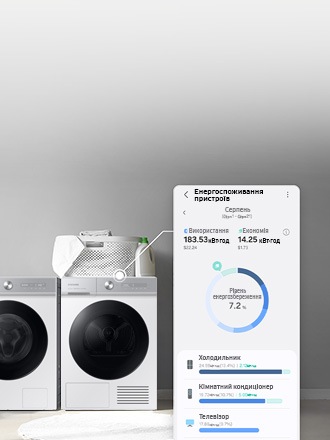
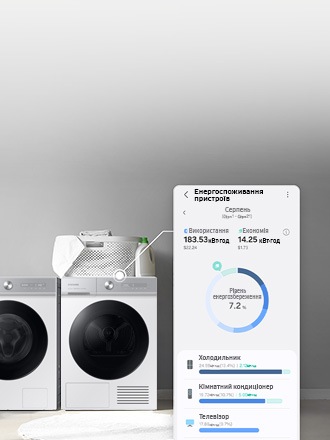
Ваш дім заощаджує
електроенергію
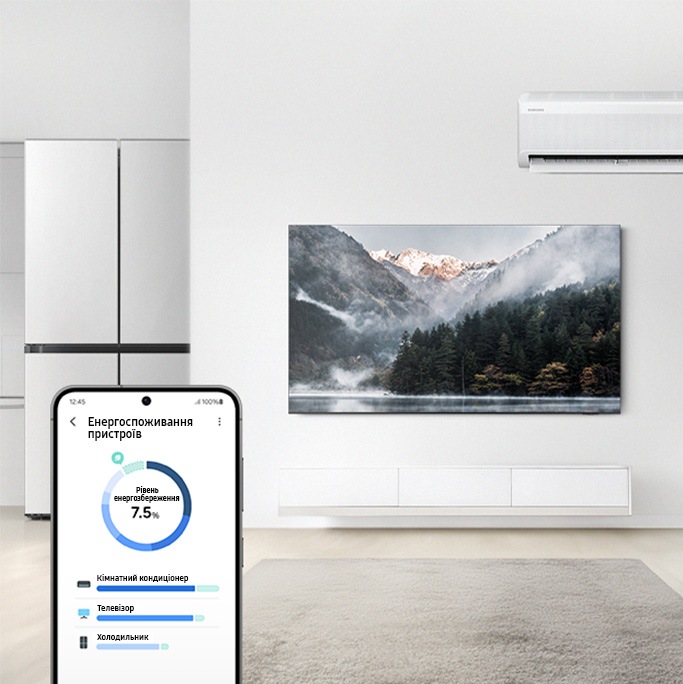
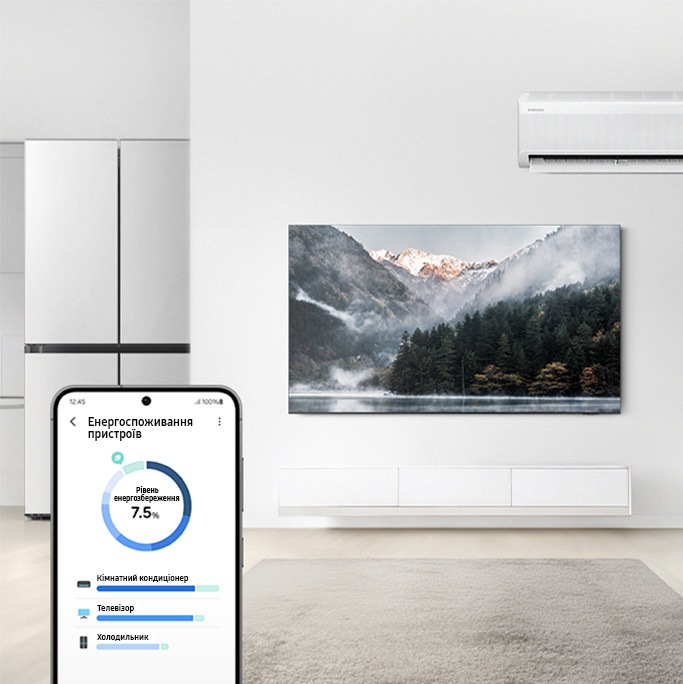
Режим AI Energy допомагає контролювати енергоспоживання у вашому домі, оптимізуючи роботу пристроїв для економії електроенергії та зниження витрат


Нове бачення домашнього комфорту
Створіть розумний дім з підтримкою AI разом із SmartThings – для вашого комфорту та турботи про найрідніших.
Легкість


Заощадження
Піклування
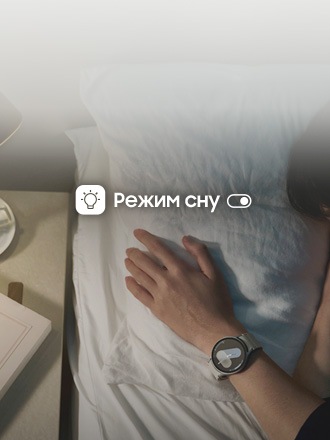
Безпека


Останні оновлення
Подивіться, що нового в SmartThings.
Home Insight
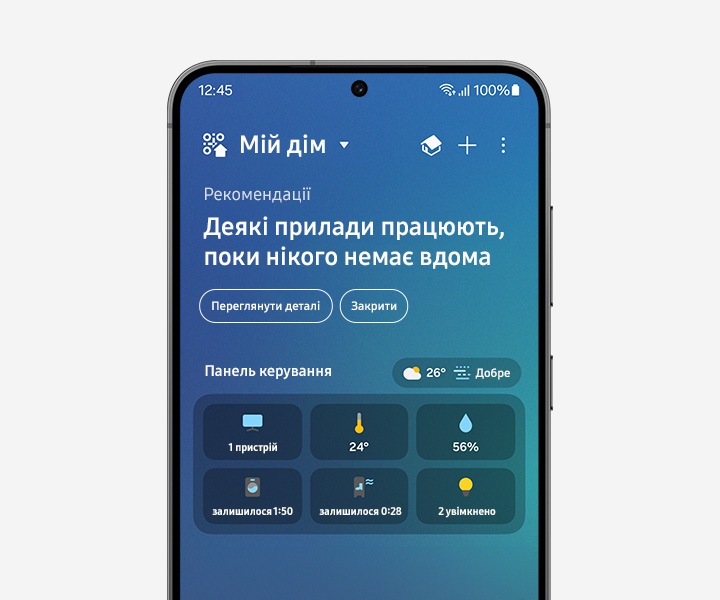
Спростіть собі життя завдяки комплексному поданню своєї оселі з висоти пташиного польоту.1
Домашні повсякденні завдання
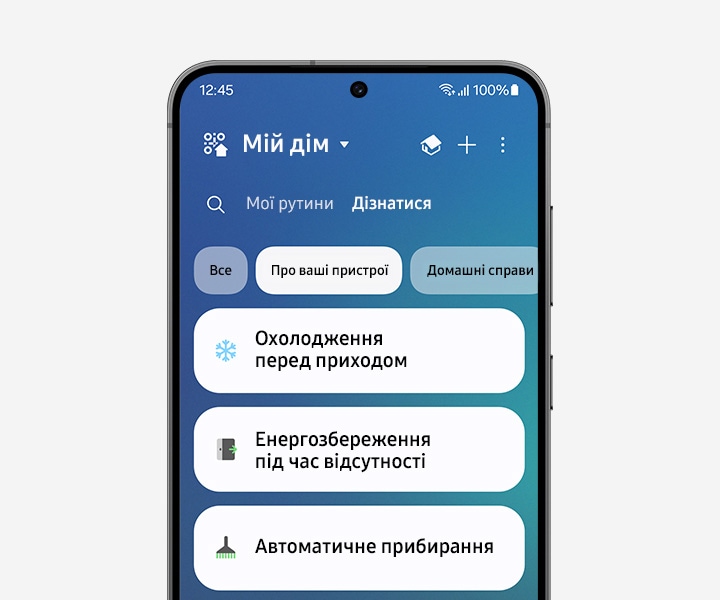
Легко створюйте нові повсякденні завдання за допомогою пристроїв, які вже є у вас удома.
Контроль пристроїв
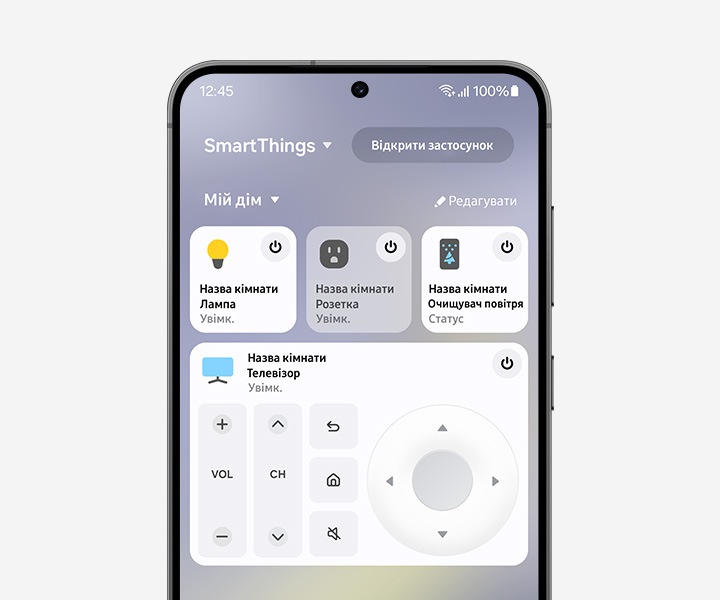
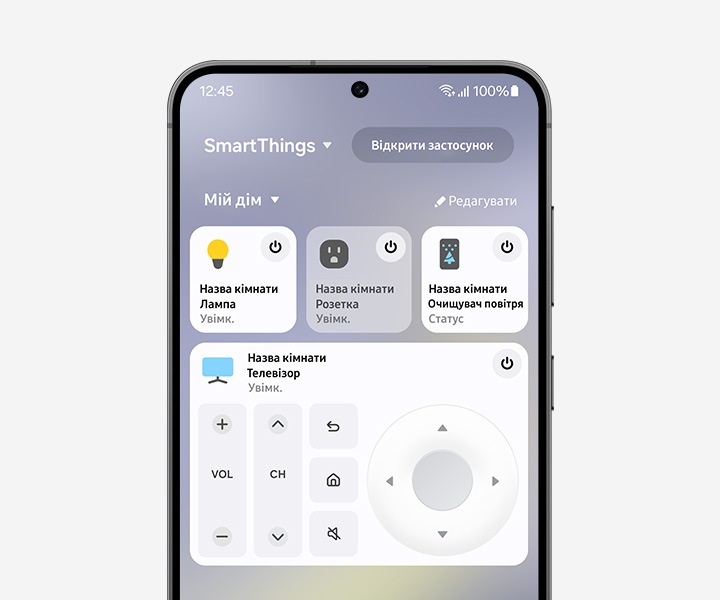
Перетворіть свій телефон на персональний пульт дистанційного керування для всіх улюблених пристроїв.2
Що думають наші користувачі
Чудовий софт із безліччю опцій.
Я використовую Smartthings для керування своїм Jet Bot, різними екранами та домашнім відеоспостереженням, а також іншими пристроями. Усе відмінно працює, зручне у використанні та полегшує моє життя. Хотілося б тільки, щоб було простіше підключати пристрої від інших провайдерів.


Швидше, краще, SmartThings
Didi5582
Немає нічого простішого, ніж SmartThings. Швидке та легке керування і миттєва інтеграція в домашню мережу.
Дуже добре і стабільно
Max 2
Ми використовуємо SmartThings вже 3 роки, і він працює без жодних проблем. Оцінка – найвища!
Простий у використанні і працює дуже добре
Benrichter07
Застосунок дуже зручний і простий у налаштуванні. Завдяки йому можна підключити багато пристроїв, функціонал – чудовий.
Дуууууже практичний
Lisl.89
Я підключив свою нову пральну машину до смартфона, і мені більше не потрібно бігти до підвалу, коли машина ще не закінчила прання. Справді чудово!
Дуже хороша мережева робота всіх пристроїв
Michael 1966
Я купив ADWASH рік тому й не пошкодував, що підключив усі свої пристрої Samsung разом – тільки позитивні враження.
SmartThings – застосунок для розумного будинку з 3D-мапою кімнат
Завдяки застосунку SmartThings від Samsung у мене з'явилася гарна можливість об'єднати різні пристрої розумного дому в єдиний, незалежний, безкоштовний інтерфейс. Це передбачає не лише перегляд списку та плиток, але й 3D-мапи всіх кімнат.


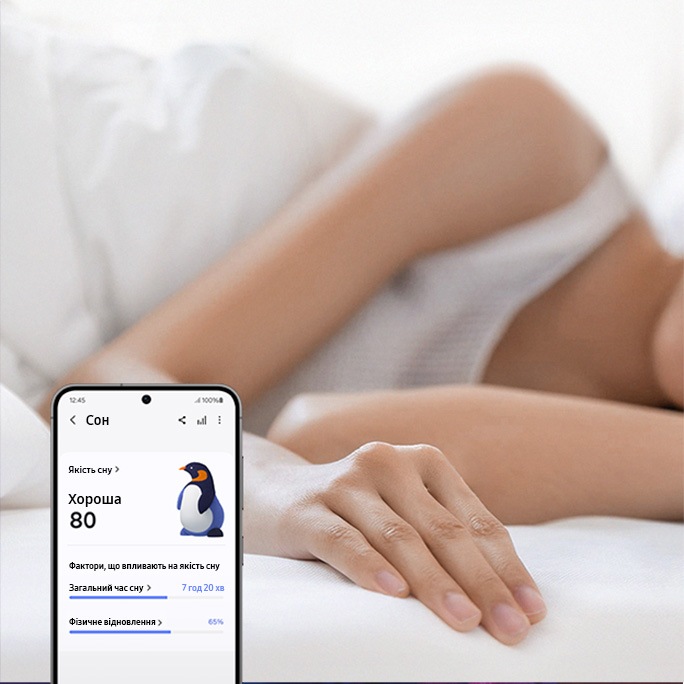


Отримайте більше від своїх пристроїв
Відчуйте всю потужність своїх пристроїв за допомогою SmartThings.
Пульт
Легко контролюйте пристрої
Тепер ви можете використовувати свій телефон як пульт
дистанційного керування, коли наближаєтесь до пристроїв.3,4,5


Smart View
Транслюйте те, що хочете
Відображайте на телевізорі лише вибрані програми зі смартфона Galaxy.6


Огляд 3D-мапи
Ваш дім під повним контролем
Керуйте домом за допомогою пристроїв Galaxy.7


AI Energy Mode
Регулюйте яскравість, щоб знизити витрати
Ваш телевізор автоматично підлаштовуватиметься під навколишнє освітлення для економії енергії.8


Вбудований концентратор SmartThings Hub
Легко створіть свій розумний дім
Samsung TV має вбудований SmartThings Hub, тому немає потреби купувати окремий концентратор.9


Відстеження тренувань
Відстежуйте свою фізичну форму
Стежте за ходом тренування на телевізорі під час перегляду улюбленого вмісту, як-от відео тренування!10,11


AI Vision Inside
Загляніть усередину за допомогою AI Vision
Слідкуйте за своїми запасами та їх терміном придатності.12,13


AI Energy Mode
Контролюйте споживання енергії
Економте до 10% енергії, яка споживається холодильником, за допомогою AI Energy Mode.14
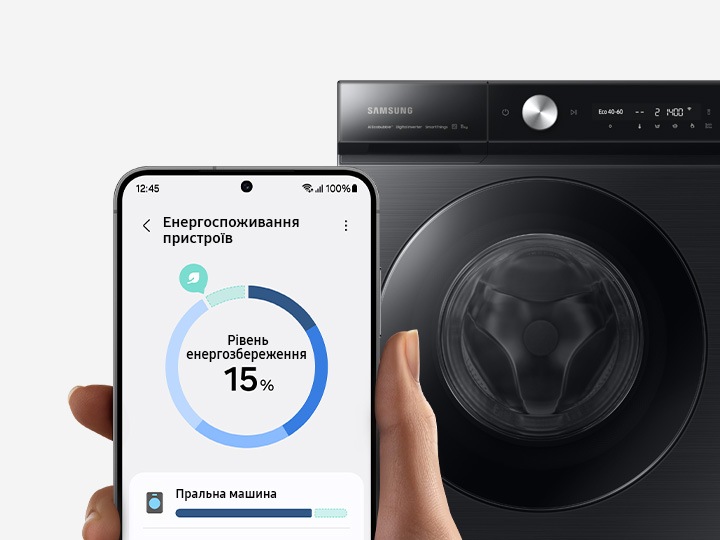
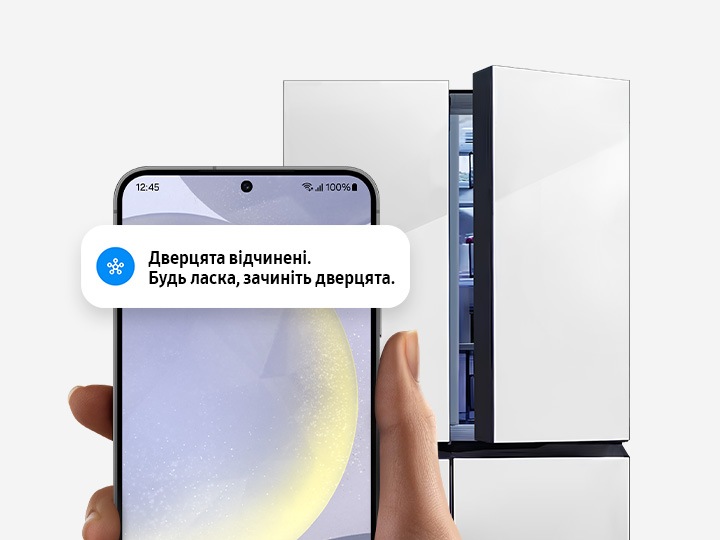
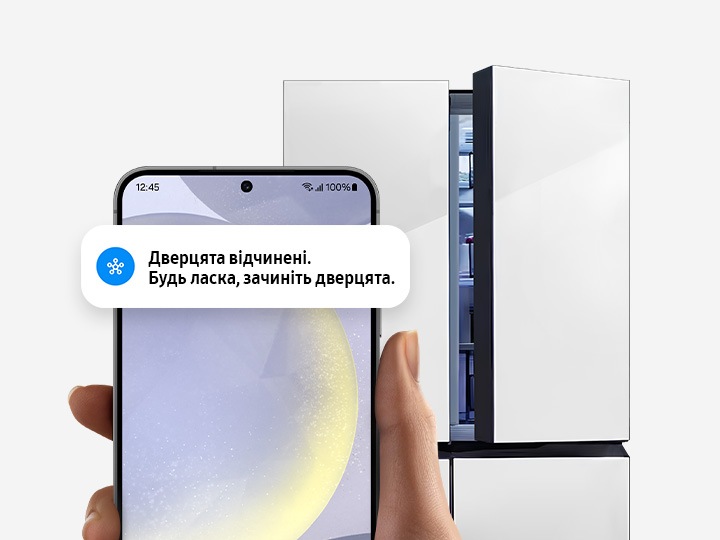
Сповіщення про відчинені двері
Тримайте їх зачиненими
Холодильник Samsung сповістить вас, якщо двері зачинені не повністю, тим самим зберігаючи їжу та економлячи енергію.15
AI Energy Mode
Керуйте споживанням енергії
AI Energy Mode зменшує споживання енергії до 60% на прання та 30% на сушіння.16
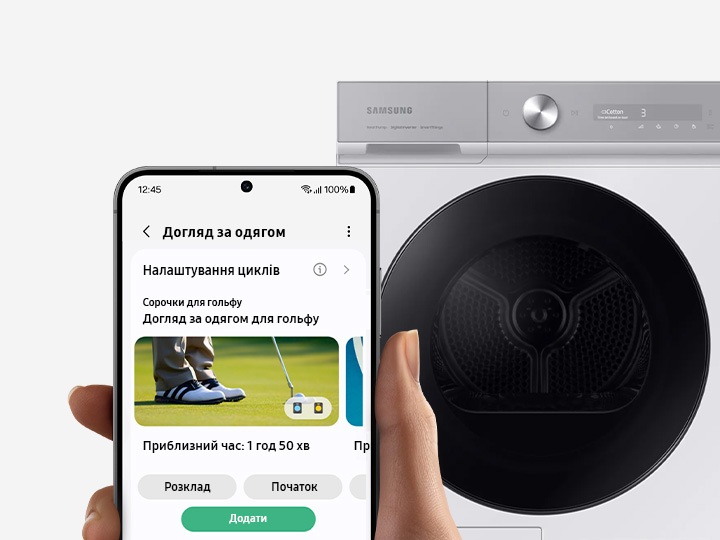
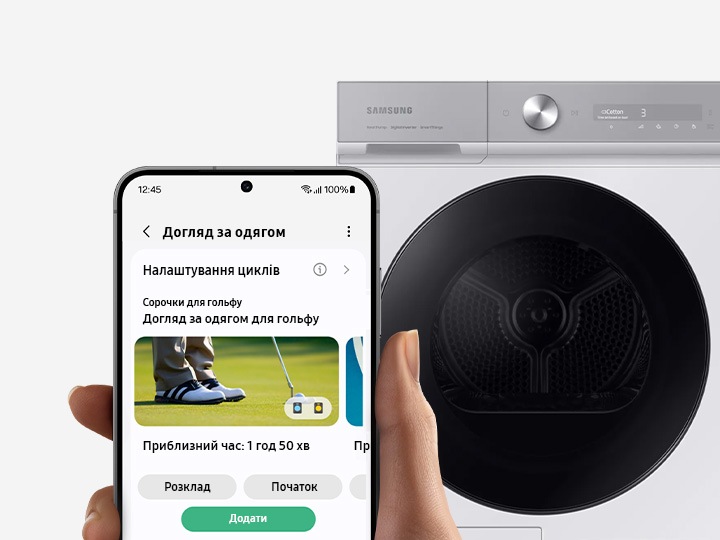
Індивідуальний догляд за одягом
Періть і сушіть одяг так, як вам хочеться
Функція «Догляд за одягом» створює персоналізовані цикли догляду відповідно до вашого стилю життя.17
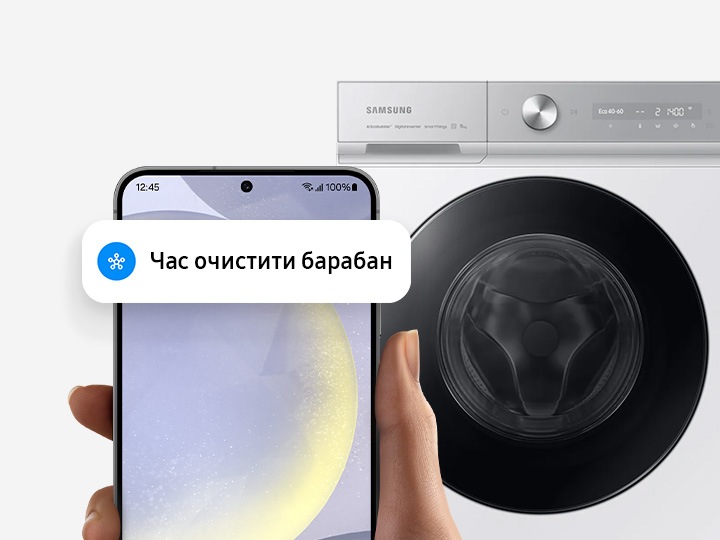
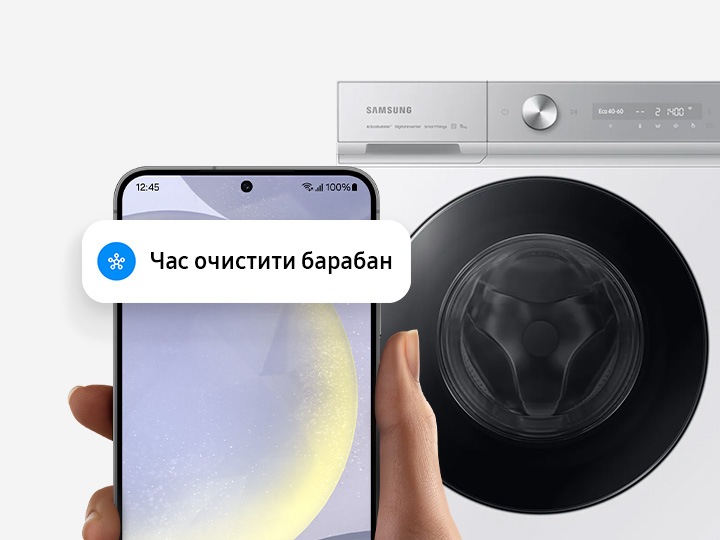
Перевірка стану пристрою
Дбайте про пристрої, які дбають про вас
Отримуйте сповіщення, коли ваші пристрої потребують догляду.25
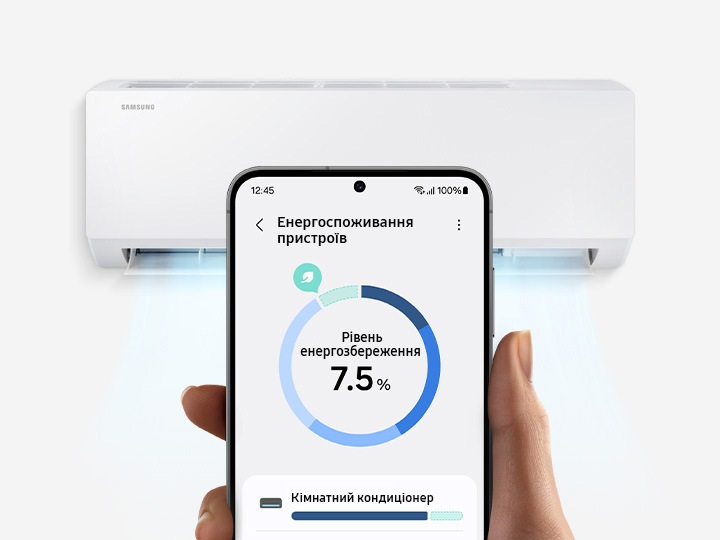
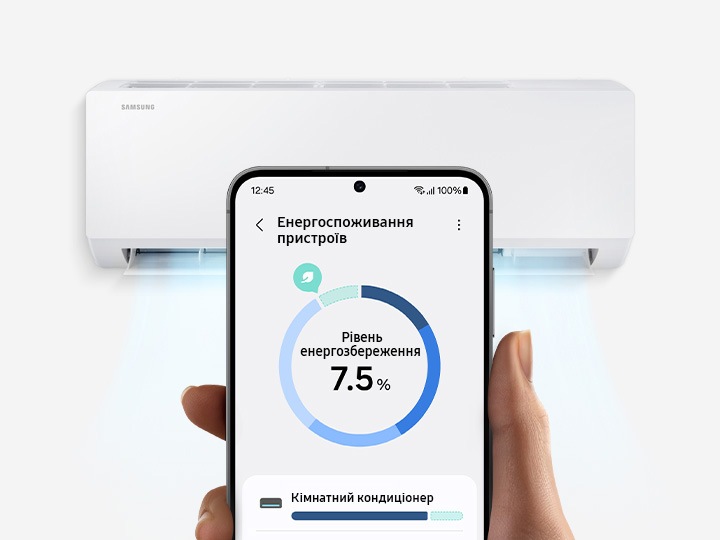
AI Energy Mode
Налаштуйте термостат на
економію енергії
AI Energy Mode зменшує рахунки за електроенергію, знижуючи споживання енергії до 30%.18
Голосове керування
Керуйте голосом
Підключіть голосового помічника, як-от Bixby, і ви зможете керувати голосом.19


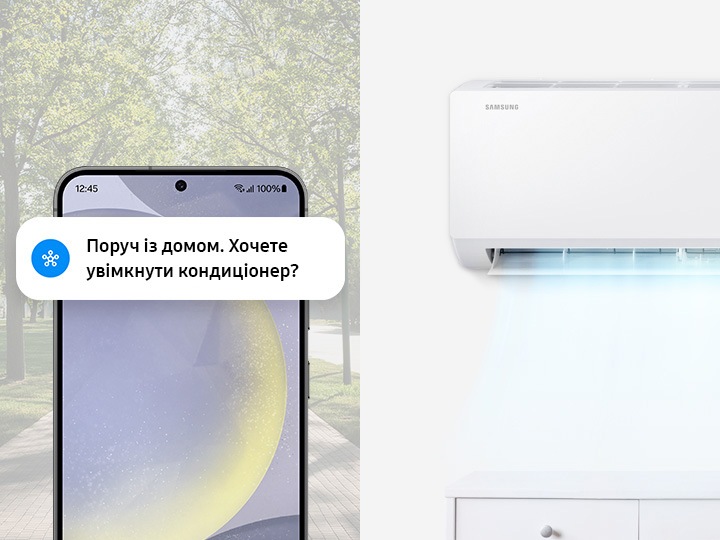
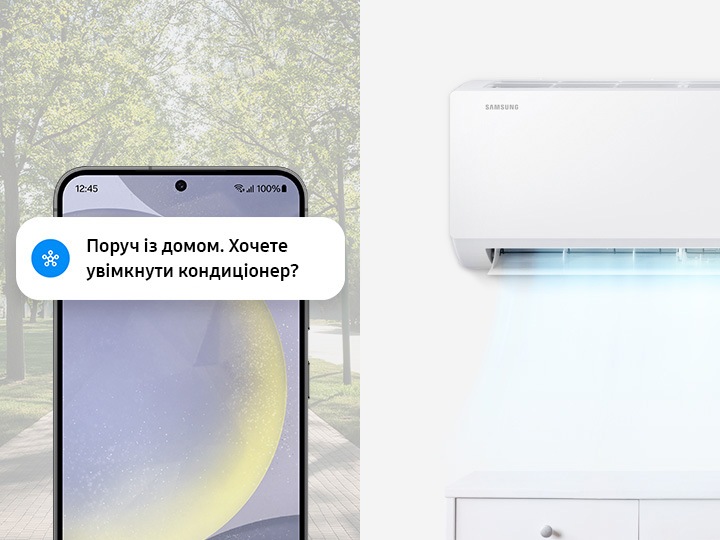
Гостинна прохолода
Прохолода, коли ви повертаєтесь додому
У вас вдома буде встановлена ідеальна температура, щойно ви прийдете додому.20
Контроль дому
Віддалене піклування про домашнього улюбленця
Перевіряйте місцезнаходження свого улюбленця за допомогою робота-пилососа Jet Bot Combo AI.21,22


Оптимальне заряджання
Використовуйте електроенергію поза піковим навантаженням
Заряджайте в оптимальний час.23,24


Голосове керування
Скажіть, а SmartThings зробить.
За допомогою голосового помічника вказуйте своєму Jet Bot, де й коли чистити, а також активуйте чи зупиняйте його.19


Сумісніші, ніж будь-коли
Відшукайте позначку Works with Samsung
SmartThings або Matter на підтримуваних
пристроях.


Розумні лампочки


Перемикачі


Концентратор і датчики
керування, щоб дім миттєво реагував на ваші
команди.


Дверні дзвінки та замки


Розумні розетки
пристроями віддалено.


Годівниці для домашніх тварин


Ознайомтеся із застосунком SmartThings
-
Що можна робити за допомогою SmartThings?
Чому SmartThings? | Samsung
Легкий старт із новою розумною технікою Samsung
За допомогою SmartThings можна перевіряти стан різних пристроїв, підключених у вашій оселі, та керувати ними як удома, так і поза ним. Також можна один раз налаштувати автоматичні сценарії, за якими пристрої виконуватимуть потрібні дії за заданих умов або у визначений час.
Розумні сповіщення | SmartThings
Наприклад:
1. Сповіщення
- Після завершення прання або сушіння можна отримати сповіщення на екрані телевізора.
2. Перевірка споживання електроенергії
- Можна відстежувати споживання електроенергії кондиціонером або електрообігрівачем.
3. Віддалене керування
- Коли ви наближаєтеся до дому, можна заздалегідь увімкнути кондиціонер, щоб до вашого повернення повітря в кімнаті вже охолодилося або нагрілося до комфортної температури.
- Якщо ви забули вимкнути електроприлад чи освітлення, зробити це можна навіть поза домом.
- Можна заздалегідь увімкнути робот-пилосос, навіть коли ви не вдома.
- Можна налаштувати завершення циклу прання до вашого повернення додому.
4. Запуск режимів
- Одним дотиком можна ввімкнути телевізор, кондиціонер та будь-яку сумісну розумну техніку
5. Автоматичні сценарії
- Якщо рівень освітленості в приміщенні знижується, освітлення може ввімкнутися автоматично.
- Можна налаштувати, щоб щодня о 18:30 автоматично вмикалося світло реостати регулювали темпераи в приміщення перед вашим поверненням.
- Уночі освітлення може автоматично вмикатися в разі виявлення руху, наприклад, коли ви йдете до ванної кімнати.
6. Функції ШІ
- Залежно від типу тканини, кольору та ступеня забруднення система може рекомендувати оптимальний цикл прання, зокрема для речей, які потребують делікатного догляду.
7. Зручне керування пристроями
- SmartThings може нагадувати, коли потрібно замінити фільтр кондиціонера або очищувача повітря, та підказувати, як придбати новий.
- Допомагає контролювати використання прального засобу та інших витратних матеріалів для пральної машини.
- Сповіщає про проблеми в роботі кондиціонера та інших пристроїв.
- Сповіщає, якщо дверцята холодильника залишилися відчиненими, щоб допомогти підтримувати належні умови зберігання продуктів.
• Доступність функцій залежить від пристрою, версії ОС, версії застосунку тощо. Докладні відомості про використання окремих функцій дивіться в розділі з інструкціями в застосунку SmartThings.
-
Я вперше користуюся SmartThings. Як почати?
Щоб користуватися SmartThings, спочатку потрібно додати сумісні пристрої, наприклад побутову техніку Samsung, різні датчики або пристрої Matter.
Якщо у вас є доступ до мережі Wi-Fi:
1. Установіть застосунок SmartThings на смартфон з Android або iOS.
2. Увійдіть у SmartThings за допомогою облікового запису Samsung.
Якщо облікового запису Samsung немає, його можна створити в застосунку SmartThings.
3. Додайте до SmartThings сумісні пристрої.
4. Користуйтеся SmartThings: керуйте пристроями, керуйте кількома пристроями одночасно, налаштовуйте автоматичні сценарії тощо.
• Сумісні зі SmartThings пристрої, зокрема побутова техніка Samsung, датчики та пристрої Matter, можуть продаватися окремо.
-
Які вимоги до смартфона або планшета для використання SmartThings?
• Для використання функцій SmartThings необхідно встановити застосунок SmartThings і підключитися до бездротової мережі.
• Застосунок SmartThings можна завантажити з Galaxy Store, Google Play або App Store.
• Вимоги до версії операційної системи, обсягу пам’яті та інші умови використання SmartThings можна перевірити на сторінці завантаження застосунку у відповідному магазині.
• Відомості про сумісність зі SmartThings можуть змінюватися та регулярно оновлюються.
• SmartThings може не підтримувати деякі планшети та інші пристрої. Для окремих підключених пристроїв або способів використання можуть діяти обмеження.
• Підтримка SmartThings, системні вимоги та характеристики можуть відрізнятися залежно від пристрою.
-
Які пристрої можна використовувати зі SmartThings?
SmartThings підтримує побутову техніку Samsung із Wi-Fi, телевізори, смартфони, планшети та Galaxy Watch, а також різні датчики, освітлення, камери, перемикачі, штори з електроприводом та інші пристрої. Такі пристрої можуть продаватися окремо.
Під час купівлі перевіряйте наявність позначки Works with Samsung SmartThings або підтримки Matter.
Пристрої з позначкою Works with SmartThings можна визначити так:
- Перевірте, чи є на пакованні продукту позначка Works with Samsung SmartThings.
- У застосунку SmartThings виберіть «Меню» → «Підтримувані пристрої» та перегляньте перелік сумісних продуктів.
Пристрої з підтримкою Matter можна визначити за логотипом Matter на пристрої або його пакованні.
• Перелік підтримуваних пристроїв може відрізнятися залежно від країни, політики виробника та сертифікації пристрою.
• Деякі продукти Samsung можуть не підтримувати SmartThings. Перевірте сумісність у застосунку SmartThings.
• Перелік пристроїв із позначкою Works with Samsung SmartThings також можна переглянути в SmartThings: «Меню» → «Підтримувані пристрої».
• До одного місця (Location) у SmartThings можна підключити до 300 пристроїв. Фактична максимальна кількість може залежати від мережевого середовища користувача. Для одного облікового запису можна створити до 10 місць; адміністратор кожного місця може запросити до 20 учасників; в одному місці можна створити до 20 кімнат.
-
Що таке Zigbee та Thread?
Zigbee та Thread – це технології бездротового зв’язку, призначені для керування підключеними пристроями, перевірки їхнього стану та отримання від них даних.
Пристрої Zigbee з позначкою Works with Samsung SmartThings і пристрої Thread із підтримкою Matter підключаються до SmartThings через концентратор SmartThings.
Порядок підключення:
1. Спочатку додайте концентратор SmartThings до застосунку SmartThings.
2. Потім додайте пристрої Zigbee та Thread до SmartThings.
-
Як установити застосунок SmartThings?
Для Android:
Google Play → знайдіть SmartThings → установіть застосунок.
• Вимоги: Android 11.0 або новішої версії, оперативна пам’ять від 3 ГБ.
Для iOS:
App Store → знайдіть SmartThings → установіть застосунок.
• Вимоги: iOS 16.0 або новішої версії.
• Для використання функцій SmartThings необхідно встановити застосунок SmartThings і підключитися до бездротової мережі.
• Застосунок SmartThings можна завантажити з Galaxy Store, Google Play або App Store.
• Вимоги до версії ОС, обсягу пам’яті та умов використання можна перевірити на сторінці SmartThings у відповідному магазині застосунків.
• Інформація про сумісність SmartThings може змінюватися та регулярно оновлюватися.
• Підтримка функцій SmartThings, системні вимоги та характеристики можуть відрізнятися залежно від пристрою.
-
Чи потрібен обліковий запис Samsung для використання SmartThings?Так. Для використання різних функцій SmartThings, зокрема додавання пристроїв, віддаленого керування та автоматизації, потрібен обліковий запис Samsung.
-
У мене немає облікового запису Samsung. Що робити?
Створіть обліковий запис Samsung.
Відкрийте застосунок SmartThings і на екрані входу виберіть «Створити обліковий запис Samsung».
1. Виберіть «Створити обліковий запис» → введіть необхідні дані та погодьтеся з умовами → запросіть код підтвердження → введіть отриманий код.
2. Укажіть номер телефону або адресу електронної пошти → погодьтеся з умовами використання.
-
Чи збережеться інформація SmartThings після скидання смартфона до заводських налаштувань?Після скидання смартфона до заводських налаштувань інформацію SmartThings, що зберігалася безпосередньо на пристрої, буде видалено. Встановлений застосунок SmartThings також буде видалено. Однак дані SmartThings зберігаються у вашому обліковому записі Samsung. Після повторного входу в той самий обліковий запис Samsung дані SmartThings буде завантажено із сервера, тому повторно додавати пристрої не потрібно.
-
Пристрій не вдається додати до SmartThings. Що робити?
Підключення пристрою за QR-кодом | SmartThings
Пошук пристроїв поруч | SmartThings
Ручне підключення пристрою | SmartThings
Якщо пристрій не вдається додати, перевірте:
1. Чи підтримує пристрій SmartThings.
SmartThings → «Пристрої» → «+» → «Додати пристрій» → знайдіть потрібний пристрій і перевірте, чи є він у переліку підтримуваних.
2. Переконайтеся, що пристрій увімкнено і він має достатній заряд батареї.
3. Перевірте маршрутизатор Wi-Fi.
- Спробуйте підключити пристрій поблизу маршрутизатора Wi-Fi. Велика відстань до маршрутизатора, фізичні перешкоди або радіоперешкоди можуть ускладнювати підключення.
- Назва мережі Wi-Fi (SSID) має складатися з латинських літер або цифр. Якщо це не так, змініть назву мережі.
- Якщо використовується брандмауер, тимчасово вимкніть його та повторіть спробу додавання пристрою.
- Перевірте тип захисту мережі в налаштуваннях маршрутизатора Wi-Fi. Докладні відомості наведено в посібнику виробника маршрутизатора.
- У разі використання WPA2 з методом автентифікації EAP підключення може бути недоступне. Змініть налаштування безпеки та повторіть спробу.
- Перевірте, чи відповідає маршрутизатор Wi-Fi міжнародним стандартам і чи має необхідну сертифікацію. Якщо ні, замініть маршрутизатор і повторіть спробу.
4. Переконайтеся, що пристрій переведено в режим підключення до Wi-Fi.
Якщо пристрій не підготовлено до підключення, скиньте його налаштування або виконайте інші необхідні дії відповідно до інструкції.
• До одного місця (Location) у SmartThings можна додати до 300 пристроїв. Максимальна кількість може залежати від мережевого середовища. Для одного облікового запису можна створити до 10 місць; адміністратор одного місця може запросити до 20 учасників; в одному місці можна створити до 20 кімнат.
-
Смартфон підключений до Wi-Fi, але пристрій, який я хочу додати до SmartThings, не підключається до маршрутизатора. Що робити?
Перевірте налаштування маршрутизатора Wi-Fi.
1. Якщо маршрутизатор налаштований лише на діапазон 5 ГГц, увімкніть також підтримку діапазону 2,4 ГГц.
2. Перевірте, чи не прихована назва мережі маршрутизатора (SSID).
-
Як переглянути всі пристрої, додані до SmartThings?
Усі пристрої, додані до певного місця, можна переглянути так:
SmartThings → у верхньому лівому куті виберіть назву потрібного місця → «Пристрої» → під назвою місця виберіть кімнату → «Усі пристрої».
-
Як видалити пристрій зі SmartThings?
SmartThings → «Пристрої» → у верхньому правому куті виберіть «︙» → «Видалити пристрої» → натисніть позначку «–» у верхньому правому куті картки потрібного пристрою → у спливаючому вікні виберіть «Видалити».
-
Після заміни маршрутизатора Wi-Fi пристрої втратили підключення до інтернету. Що робити?
1. Якщо для нового маршрутизатора встановити назву мережі (SSID) і пароль, що використовувалися раніше, уже додані пристрої можуть продовжити працювати. Докладні відомості дивіться в посібнику виробника маршрутизатора.
2. Якщо це не допомогло, виконайте скидання пристрою та підключіть його повторно.
• Деякі пристрої підтримують зміну мережі Wi-Fi без повторного додавання.
SmartThings → «Пристрої» → виберіть пристрій, для якого потрібно змінити мережу Wi-Fi → «︙» → «Налаштування» → «Wi-Fi» → «Змінити мережу Wi-Fi» → виберіть нову мережу.
-
Що таке «Місце» та «Кімната»?
Організація просторів | SmartThings
Ви можете створювати місця та кімнати, давати їм потрібні назви й додавати відповідні пристрої, щоб зручніше ними керувати.
У SmartThings «Місце» зазвичай позначає «Дім», у якому об’єднані кімнати та пристрої.
В одній автоматизації можна використовувати лише пристрої, зареєстровані в одному місці.
Пристрої в межах одного місця можна переміщувати між кімнатами. Водночас перенести пристрій з одного місця до іншого може лише адміністратор – користувач, який створив відповідне місце.
-
Як створити «Місце» та «Кімнату»?
Створення віртуальної карти | SmartThings
Створення місця:
SmartThings → у верхньому лівому куті виберіть назву місця → «Керування місцем» → у верхньому правому куті виберіть «+» → введіть назву місця та інші дані → «Готово».
Створення кімнати:
SmartThings → «Пристрої» → у верхньому правому куті виберіть «︙» → «Керування кімнатами» → у верхньому правому куті натисніть «+» і додайте кімнату.
-
Як налаштувати розташування місця та радіус дії в застосунку?
Якщо налаштувати місце та радіус дії, можна задати автоматичні дії для пристроїв, коли ви наближаєтеся до цього місця або віддаляєтеся від нього.
SmartThings → у верхньому лівому куті виберіть назву місця → «Керування місцем» → виберіть потрібне місце → «Розташування» → позначте потрібну точку на карті або введіть адресу.
Щоб вибрати поточне розташування, натисніть іконку у вигляді мішені праворуч від адреси.
Щоб налаштувати радіус дії, перемістіть повзунок на карті. Доступний радіус – від 150 м до 30 км.
Після налаштування виберіть «Зберегти».
• Доступний радіус може змінюватися після оновлення застосунку. Точність визначення місцезнаходження може залежати від потужності сигналу GPS, наявності радіоперешкод та інших умов використання.
-
Що таке «Автоматизація»?
Ручні сценарії: можна створювати та зберігати різні сценарії, наприклад «Повернення додому», щоб одним дотиком керувати одразу кількома пристроями за заданими налаштуваннями.
Автоматичні сценарії: можна задати умови, наприклад час, стан пристрою, місцезнаходження учасника, режим місця або погоду. Коли задані умови виконуються, SmartThings автоматично вмикає налаштовані дії: керування пристроями, надсилання сповіщень, запуск режимів тощо.
• Автоматизація може не спрацювати через проблеми з підключенням до інтернету або доступом до серверів SmartThings.
-
Як створити «Сценарій»?
Автоматичний сценарій за розкладом | SmartThings
Автоматичний сценарій за геолокацією | SmartThings
Можна задати такі умови, як час, стан пристрою, місцезнаходження учасника, режим місця або погода. Коли задані умови виконуються, SmartThings автоматично вмикає налаштовані дії.
Докладні інструкції також доступні в SmartThings у розділі «Меню» → «Використання».
Щоб створити сценарій:
SmartThings → «Сценарії» → у верхньому правому куті виберіть «+» → «Створити сценарій» → у розділах «Якщо?» та «Тоді?» задайте умови й дії → «Зберегти».
Можна додати кілька умов і дій.
• Якщо в розділі «Якщо?» вибрати «Запуск вручну», буде створено сценарій із запуском по натисканню кнопки.
-
Створений сценариій не працює. Що робити?
- Перевірте, чи працює маршрутизатор Wi-Fi, до якого підключено пристрій.
- Перевірте заряд акумулятора або підключення пристрою до живлення, а також чи реагує він на безпосереднє керування.
- Перевірте підключення між пристроєм і маршрутизатором Wi-Fi.
- Переконайтеся, що пристроєм можна керувати через SmartThings. Якщо ні, перевірте підключення та спробуйте відновити його.
- Перевірте налаштування автоматизації:
SmartThings → «Сценарії» → виберіть потрібну автоматизацію → перевірте, чи правильно налаштовано умови та дії.
-
Чи можна додати часто використовуваний ручний сценарій або пристрій до «Обраного»?
Так. Часто використовувані ручні сценарії та пристрої можна додати до «Обраного» для швидкого доступу.
Щоб додати ручний сценарій до «Обраного»:
SmartThings → «Сценарії» → натисніть і утримуйте потрібний ручний сценарій → «Додати до обраного». Після цього сценарій з’явиться в розділі «Обране» на головному екрані SmartThings.
Щоб додати пристрій до обраного:
SmartThings → «Пристрої» → перейдіть до кімнати, у якій розташований потрібний пристрій → натисніть і утримуйте пристрій → «Додати до обраного». Пристрій з’явиться в розділі «Обране» на головному екрані SmartThings.
Щоб видалити елемент з «Обраного»:
SmartThings → «Обране» → натисніть і утримуйте потрібний сценарій або пристрій → «Видалити з обраного».
-
Чи можна надати членам родини доступ до підключених пристроїв, щоб керувати ними разом?
Так. Користувач, який створив у SmartThings «Місце» та є його адміністратором, може запросити членів родини як учасників і надати їм доступ до спільного керування пристроями.
• Зверніть увагу: запрошені користувачі можуть отримати доступ до керування пристроями, пов’язаними з безпекою.
• Перед запрошенням переконайтеся, що мобільний пристрій користувача підтримує SmartThings. На ньому має бути встановлено застосунок SmartThings, а користувач повинен увійти в обліковий запис Samsung.
Докладні інструкції також можна переглянути в SmartThings: «Меню» → «Використання».
Запрошення за допомогою QR-коду:
1. SmartThings → у верхній частині екрана натисніть назву місця та виберіть місце, до якого потрібно надати доступ → натисніть іконку QR-коду ліворуч від назви місця.
2. Виберіть «Погодитися», щоб запросити учасника → у розділі налаштувань доступу виберіть дозволи, які потрібно надати, наприклад «Повний доступ» або «Лише керування пристроями».
Якщо вибрати «Лише керування пристроями», можна додатково визначити, якими пристроями учасник зможе керувати та протягом якого часу матиме до них доступ.
3. Виберіть пристрої, якими зможе керувати запрошений учасник, і надішліть йому QR-код для сканування.
Прийняття запрошення за допомогою QR-коду:
SmartThings → у верхньому лівому куті виберіть назву місця → «Керування місцем» → «Сканувати QR-код» → відскануйте QR-код → завершіть налаштування.
• Якщо запрошений користувач не може відсканувати QR-код, його можна запросити за допомогою облікового запису Samsung.
SmartThings → у верхньому лівому куті виберіть назву місця → «Керування місцем» → виберіть потрібне місце → «+ Запросити учасника» → «Надіслати запрошення» → введіть ідентифікатор облікового запису Samsung або адресу електронної пошти → «Надіслати».
Запрошений користувач отримає на смартфон сповіщення або лист із запрошенням. Після прийняття запрошення його буде додано до місця.
Обліковий запис Samsung запрошеного користувача можна перевірити так:
SmartThings на його смартфоні → «Меню» → іконка налаштувань у верхньому правому куті.
• Якщо ви не знаєте облікового запису Samsung або адреси електронної пошти користувача, замість надсилання запрошення можна скористатися функцією «Поділитися посиланням».
-
Чи можна обмежити функції, доступні запрошеному учаснику?
Так. Можна визначити, які функції будуть доступні запрошеному учаснику.
SmartThings → у верхньому лівому куті виберіть назву місця → «Керування місцем» → виберіть потрібне місце → «Учасники» → виберіть учасника → налаштуйте дозволи в розділі доступу до дому.
• Під час запрошення за допомогою QR-коду дозволи можна налаштувати ще до надсилання запрошення.
-
Я хочу видалити учасника. Як адміністратору видалити учасника з місця?
Користувач, який створив місце та є його адміністратором, може за потреби видалити запрошеного користувача зі списку учасників.
SmartThings → у верхньому лівому куті виберіть назву місця → «Керування місцем» → виберіть місце, з якого потрібно видалити учасника → «Учасники» → у верхньому правому куті виберіть «︙» → «Видалити учасників» → позначте потрібного учасника → унизу виберіть «Видалити».
• Після видалення учасника пристрої, які він додав до цього місця, також можуть бути видалені.
-
Як учаснику вийти з місця?
Запрошений учасник може самостійно вийти з місця.
SmartThings → у верхньому лівому куті виберіть назву місця → «Керування місцем» → у списку виберіть місце, з якого потрібно вийти → у верхньому правому куті виберіть «︙» → «Вийти з місця» → «Вийти».
• Якщо учасник виходить із місця, пристрої, які він додав до цього місця, також можуть бути видалені.
-
Чи можна передати права адміністратора місця іншому користувачу? Як змінити власника пристроїв?
Ні. Права адміністратора місця не можна передати іншому користувачу.
Новий користувач має створити нове місце та повторно додати до нього пристрої. Для повторного додавання деяких пристроїв може знадобитися скинути їхні налаштування.
-
Що робити, якщо виникла проблема із застосунком або пристроєм?
Зверніться до спільноти Samsung Members.
У SmartThings:
SmartThings → «Меню» → «Зв’яжітсья з нами» → «До Samsung Members».
Для звернення до служби сервісного обслуговування:
У SmartThings:
SmartThings → «Меню» → «Зв’яжіться з нами» та оберіть необхідну опцію.
Якщо у вас виникли запитання щодо функцій SmartThings у побутовій техніці Samsung, зверніться до фахівців через відповідний канал підтримки Samsung.
Якщо проблема стосується пристрою іншого виробника, сумісного зі SmartThings, зверніться безпосередньо до його виробника.
* Зображення змодельовано з ілюстраційною метою. Доступність технологій, функцій, можливостей і сервісів може відрізнятися залежно від країни, постачальника, мережі чи продукту, а також може змінюватися без попередження. Перелік сумісних пристроїв SmartThings доступний за посиланням: https://partners.smartthings.com/supported-devices.
* Щоб користуватися SmartThings, завантажте застосунок із Galaxy Store, Google Play Store або Apple App Store. Відомості про підтримувані операційні системи, необхідний обсяг пам'яті та інші умови використання застосунку SmartThings можна знайти на сторінці завантаження застосунку в кожному магазині застосунків. SmartThings має обмеження щодо сумісності, і спільне середовище може періодично оновлюватися. Характеристики підтримуваних операційних систем та параметри екрана застосунку можуть змінюватися з оновленнями застосунку..
* Доступність технологій, функцій, можливостей і сервісів може відрізнятися залежно від країни, постачальника, мережі чи продукту, а також може змінюватися без попередження.
* Усі пристрої мають бути підключені до Wi-Fi або іншої бездротової мережі та зареєстровані під одним обліковим записом Samsung.
* Функції та характеристики SmartThings можуть відрізнятися залежно від продукту та регіону/країни.
* Зображення та контент на екрані змодельовані з ілюстраційною метою. Інтерфейс користувача (UI) може різнитись залежно від версії ПЗ, моделі, регіону та інших факторів.
* Максимальна кількість пристроїв, які можна підключити до SmartThings – 300 на одну локацію. Однак фактична кількість може бути обмежена залежно від мережевого середовища користувача. Доступно до 10 локацій на один обліковий запис, до 20 кімнат на локацію та до 20 учасників на обліковий запис, запрошених адміністратором, який зареєстрував локацію.
1. Деякі функції Home Insight наразі доступні лише в Кореї та США.
2. Підтримувані пристрої в розділі Device Control можуть змінюватися без попередження, і певні моделі можуть бути не включені.
3. Доступно на пристроях Android та iOS, проте смартфони Samsung Galaxy забезпечують найкращий користувацький досвід. Функція може працювати інакше на інших смартфонах.
4. Підтримуються лише певні моделі телевізорів, випущених у 2020 році або пізніше, а також певні моделі кондиціонерів, очищувачів повітря та роботів-пилососів, випущених у 2024 році або пізніше.
5. Час автоматичної активації залежить від середовища користувача.
6. Функція Smart View доступна лише на телевізорах, які підтримують Miracast, у поєднанні зі смартфонами та планшетами Galaxy. Доступність App Cast залежить від пристрою, застосунку та країни/регіону.
7. Доступно на пристроях Android та iOS. Потрібне підключення до Wi-Fi та обліковий запис Samsung.
8. Режим AI Energy застосовується до телевізорів 2023 року випуску. Фактичне зниження енергоспоживання може варіюватися залежно від моделі та базується на внутрішньому тестуванні. Для роботи функції потрібен застосунок SmartThings, Wi-Fi-з’єднання та обліковий запис Samsung. Режим AI Energy не підтримує режими: Game, Intelligent, Art, Screen Mirroring, Ambient або Retail. У середовищах із яскравістю понад 80 люкс певні аспекти енергоощадної функції AI можуть не працювати, і рівень зниження енергоспоживання буде вже не таким. Рівень заощадження енергії може відрізнятися залежно від регіону, моделі, розміру, умов перегляду або типу контенту.
9. Телевізори Samsung (Q60 і вище, випущені після 2022 року) мають вбудований SmartThings Hub, що підтримує технології Matter, Thread і Zigbee.
10. Доступно на Galaxy Watch 4 і пізніших моделях у парі з телевізором Samsung, випущеним у 2024 році. Телевізор і годинник мають бути підключені до одного облікового запису Samsung.
11. Призначено лише для загального оздоровлення та фітнесу. Не призначено для виявлення, діагностики та лікування будь-якого медичного стану або захворювання. Вимірювання наведено лише для вашого особистого інформування.
12. Станом на квітень 2024 року функція AI Vision Inside може розпізнавати 33 харчові продукти, зокрема свіжі фрукти та овочі. Якщо продукт неможливо розпізнати, він може бути позначений як невідомий. Функція не розпізнає продукти на дверцятах холодильника або в морозильній камері. Визначення базується на моделях глибокого навчання, які можуть періодично оновлюватися для покращення точності.
13. Користувачу може знадобитися вручну редагувати список для забезпечення точності.
14. Результати тестування базуються на порівнянні заводських налаштувань температури з увімкненим і вимкненим режимом AI Energy. Результати можуть варіюватися залежно від реального сценарію використання.
15. Доступно на пристроях Android та iOS. Холодильник і смартфон мають бути підключені до одного облікового запису Samsung.
16. На основі внутрішнього тестування та підтвердження KATRI (Корейським інститутом тестування одягу) відповідно до стандарту IEC, 3 кг білизни в циклі AI Wash & Dry з увімкненим режимом AI Energy. Результати можуть відрізнятися залежно від фактичних умов використання.
17. Користувач несе повну відповідальність за будь-які наслідки, зокрема шкоду, що може виникнути внаслідок надання неточної інформації.
18. Внутрішнє тестування моделі AR07D9181HZ3 показало зменшення частоти роботи компресора на 27% при мінімальному навантаженні – з 15 до 12 об/сек (може відрізнятися залежно від моделі). Тестування проводилося в лабораторії побутового середовища Samsung площею 132 м² при температурі 35°C/24°C (сухий/вологий термометр, стандарт KS C 9306: кондиціонери). Для використання потрібен застосунок SmartThings та обліковий запис Samsung. Фактичні показники економії можуть відрізнятися залежно від умов.
19. Bixby – це бренд голосового асистента Інтернету речей (IoT) від Samsung. Доступність сервісу Bixby залежить від країни. Bixby розпізнає обрані мови та акценти/діалекти, зокрема корейську, англійську (США/Велика Британія/Індія), іспанську (Мексика/Іспанія), німецьку, французьку, італійську та португальську (Бразилія). Інтерфейс користувача може змінюватися залежно від пристрою. Доступність функцій Bixby та контент-провайдерів залежить від країни, постачальника, мови, моделі пристрою та версії ОС. Потрібні обліковий запис Samsung і підключення до мережі (Wi-Fi або мобільна мережа).
20. Ця функція може залежати від умов GPS.
21. Доступність функції моніторингу SmartThings Pet Care залежить від регіону та підтримується лише моделями Jet Bot Combo AI та Jet Bot AI+.
22. Розпізнає лише котів і собак. Можливості розпізнавання залежать від пози або положення тварини. Функція не визначає конкретних тварин, а лише загальну присутність домашнього улюбленця на основі візуальних ознак.
23. Ця функція підтримується лише на моделях роботів-пилососів, випущених у 2024 році (VR7MD*******).
24. Для використання сервісу SmartThings Energy потрібно завантажити відповідну функцію та попередньо активувати режим оптимального заряджання. Доступність функції та параметрів оптимального заряджання може змінюватися залежно від країни.
25. Застосунок SmartThings доступний на Android та iOS. Потрібне підключення до Wi-Fi та обліковий запис Samsung. Пральна або сушильна машина й смартфон мають бути зареєстровані під одним обліковим записом Samsung.
26. Сервіс SmartThings Family Care наразі доступний у Кореї та США. Доступний на Android-пристроях Galaxy.