Comment utiliser les routines Bixby sur Galaxy ?
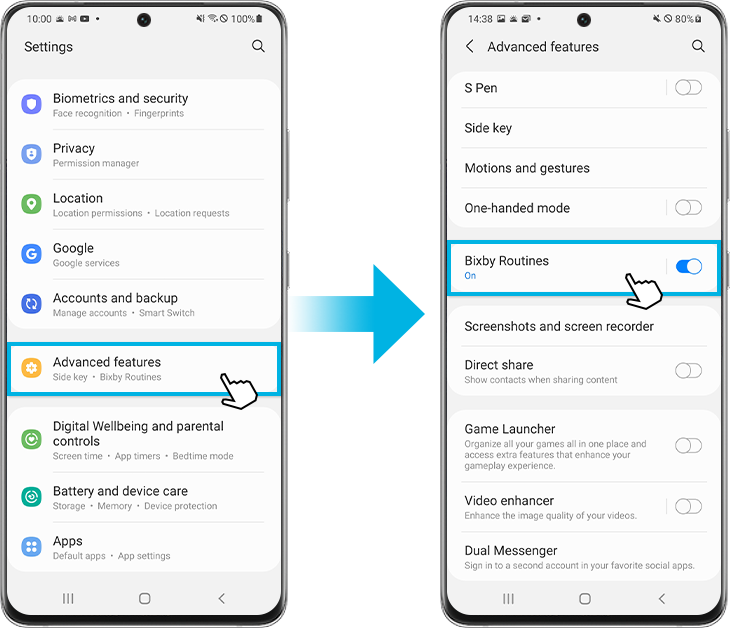
Comment configurer et utiliser les routines Bixby sur mon téléphone Samsung Galaxy ?
Les routines Bixby permettent d’automatiser des tâches quotidiennes sur votre téléphone Samsung Galaxy en fonction de vos habitudes. Cette fonctionnalité peut activer le Wi-Fi, régler la luminosité de l’écran, désactiver les notifications ou appliquer un filtre de lumière bleue selon des conditions prédéfinies. Pour profiter pleinement de cette fonctionnalité, assurez-vous que votre appareil et les applications associées sont à jour.
1. Comment accéder aux routines Bixby ?
Vous pouvez accéder aux routines Bixby de deux manières :
- Via les paramètres :
- Allez dans Paramètres.
- Sélectionnez Fonctions avancées.
- Choisissez Bixby routines.
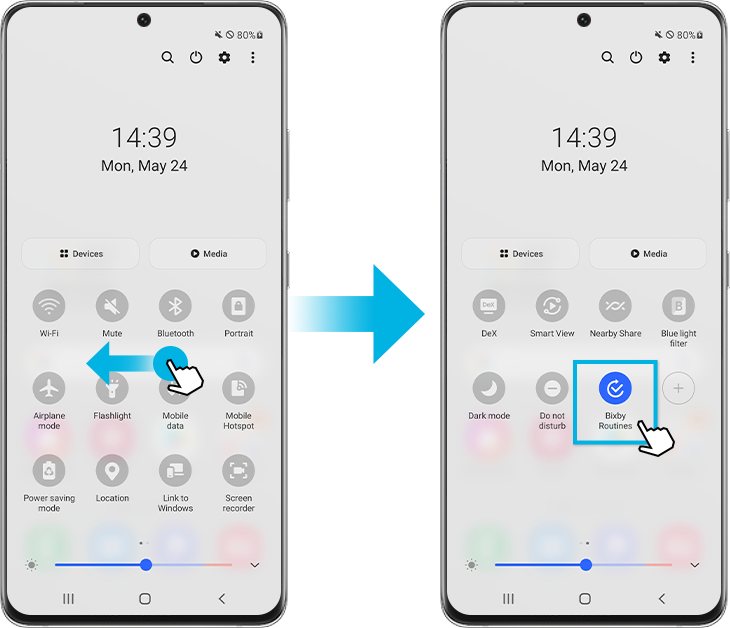
- Via le panneau rapide :
- Faites glisser le panneau rapide vers la gauche.
- Appuyez et maintenez l’icône Bixby routines.
Pour un accès rapide, vous pouvez ajouter une icône Bixby routines sur votre écran d’applications. Appuyez sur les trois points verticaux dans Bixby routines, puis sur Paramètres. Maintenez l’icône Bixby routines enfoncée pour la déplacer vers votre écran d’applications.
2. Comment créer une routine Bixby personnalisée ?
Vous pouvez créer des routines personnalisées pour automatiser des tâches spécifiques. Voici comment procéder :
- Ouvrez Bixby routines.
- Appuyez sur l’onglet Ajouter une routine.
- Configurez un déclencheur :
- Appuyez sur l’image sous Si.
- Choisissez un déclencheur parmi la liste proposée (ex. : heure, localisation, application).
- Configurez une action :
- Appuyez sur l’image sous Alors.
- Sélectionnez une catégorie et une action (ex. : activer le Wi-Fi, régler la luminosité).
- Personnalisez les paramètres :
- Donnez un nom à votre routine.
- Choisissez une icône et une couleur.
- Appuyez sur Terminé.
3. Comment désactiver une routine Bixby ?
Pour désactiver une routine Bixby, suivez ces étapes :
- Ouvrez Bixby routines.
- Accédez à l’onglet Mes routines.
- Trouvez la routine à désactiver et appuyez dessus.
- Appuyez sur les trois points verticaux en haut à droite.
- Choisissez Désactiver cette routine.
Vous pouvez réactiver ou modifier une routine désactivée à tout moment.
4. Quelles sont les meilleures pratiques pour utiliser les routines Bixby ?
- Mettez à jour votre appareil : Assurez-vous que votre téléphone Samsung Galaxy est à jour pour bénéficier des dernières fonctionnalités et corrections de bugs.
- Testez les routines recommandées : Explorez les routines préconfigurées dans l’onglet Discover pour gagner du temps.
- Utilisez des déclencheurs précis : Configurez des déclencheurs adaptés à vos habitudes (ex. : heure, localisation, application).
- Optimisez les actions : Combinez plusieurs actions dans une seule routine pour automatiser des tâches complexes.
5. Pourquoi les routines Bixby ne fonctionnent-elles pas ?
Si les routines Bixby ne fonctionnent pas correctement, vérifiez :
- La compatibilité du modèle : Certaines fonctionnalités peuvent ne pas être disponibles sur tous les modèles Samsung Galaxy.
- La version du logiciel : Assurez-vous que votre appareil est à jour.
- Les paramètres du déclencheur : Vérifiez que les conditions du déclencheur sont correctement configurées.
6. Quels sont les appareils compatibles avec les routines Bixby ?
Les routines Bixby sont disponibles sur la plupart des téléphones Samsung Galaxy, notamment les modèles Galaxy S24, Galaxy S25, Galaxy Z Fold, Galaxy Z Flip et Galaxy A série. Cependant, certaines fonctionnalités peuvent varier en fonction du modèle et de la région.
7. Comment signaler un problème avec les routines Bixby ?
Si vous rencontrez des problèmes avec les routines Bixby, vous pouvez utiliser l’application Samsung Members pour envoyer un rapport d’erreur. Cette application permet de partager des informations anonymisées pour aider à résoudre les problèmes.
Related Samsung support topics
Nous vous remercions pour votre commentaire
Veuillez répondre à toutes les questions.