Découvrez les fonctions photo du Samsung Galaxy S21
Comment utiliser les fonctionnalités avancées de la caméra du Samsung Galaxy S21 ?
Le Samsung Galaxy S21 intègre des fonctionnalités de caméra avancées pour des photos et vidéos de qualité professionnelle. Que ce soit pour des selfies nets, des zooms ultra-détaillés ou des vidéos cinématographiques, ce guide vous explique comment utiliser chaque fonctionnalité efficacement.
1. Quelles sont les caractéristiques principales de la caméra du Galaxy S21 ?
La série Galaxy S21 propose des configurations de caméra variées selon le modèle :
Modèles compatibles : Galaxy S21, Galaxy S21+, Galaxy S21 Ultra
- Galaxy S21 Ultra : Capteur principal 108 MP, zoom optique 3x et 10x, caméra frontale 40 MP.
- Galaxy S21+ et S21 : Capteur principal 64 MP, zoom optique 3x, caméra frontale 10 MP.
2. Comment obtenir des photos haute résolution avec le Galaxy S21 ?
Les capteurs haute résolution du Galaxy S21 permettent des photos extrêmement détaillées :
- Le Galaxy S21 Ultra utilise un capteur 108 MP pour des images ultra-nettes, idéales pour le recadrage ou l'impression.
- Les modèles S21 et S21+ intègrent un capteur 64 MP pour des détails précis même en zoom.
Recadrer une photo sans perdre en qualité :
- Ouvrez l'application Galerie et sélectionnez une image.
- Faites un zoom à deux doigts pour ajuster le cadrage, puis appuyez sur l'icône Quick Crop.
- L'image recadrée est automatiquement enregistrée.
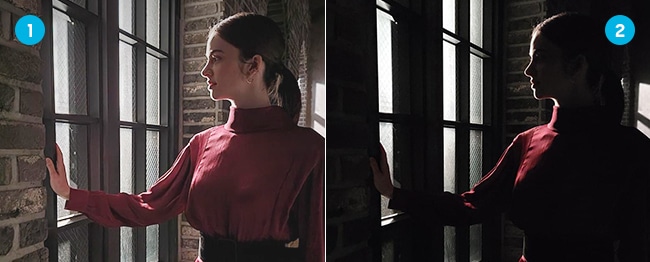
3. Comment utiliser le mode Nuit du Galaxy S21 ?
Le mode Nuit capture des scènes sombres avec une clarté exceptionnelle :
- Ouvrez l'application Appareil photo.
- Sélectionnez Plus > Nuit.
- Réglez la durée d'exposition sur Max pour des images plus lumineuses.
- Maintenez le téléphone stable pendant la prise de vue.
- Cette fonction est idéale pour les paysages nocturnes ou les scènes mal éclairées.
4. Comment activer le Space Zoom sur le Galaxy S21 ?
Le Space Zoom du Galaxy S21 Ultra permet des zooms jusqu'à 100x :
- Ouvrez l'application Appareil photo.
- Utilisez la barre de zoom pour sélectionner 3x, 10x ou 100x.
- Activez Zoom Lock pour stabiliser l'image à fort grossissement.
- Cette fonction est disponible uniquement sur le Galaxy S21 Ultra.
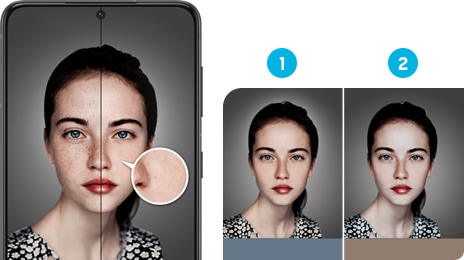
5. Comment améliorer la qualité des selfies avec le Galaxy S21 ?
Les selfies du Galaxy S21 bénéficient de retouches intelligentes :
- Ouvrez l'application Appareil photo.
- Passez en mode selfie en balayant l'écran ou en appuyant sur l'icône Changer de caméra.
- Appuyez sur Effets > Visage pour personnaliser les paramètres.
- Dans Paramètres, ajustez le Ton de couleurs des selfies (naturel ou clair).
- Ces options permettent de corriger les imperfections tout en conservant le grain naturel de la peau.
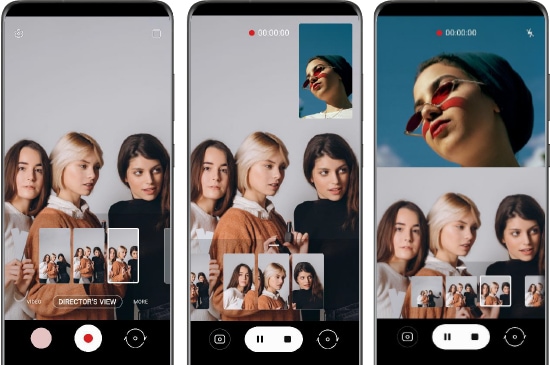
6. Comment utiliser le mode Vue du réalisateur sur le Galaxy S21 ?
Ce mode permet de filmer avec plusieurs capteurs simultanément :
- Ouvrez l'application Appareil photo.
- Sélectionnez Plus > Vue du réalisateur.
- Choisissez l'angle souhaité parmi les vignettes affichées.
- Appuyez sur Enregistrement pour démarrer la vidéo.
- Passez d'un angle à l'autre en cliquant sur les vignettes pendant l'enregistrement.
- Idéal pour les vloggers souhaitant alterner entre plans larges et selfies.
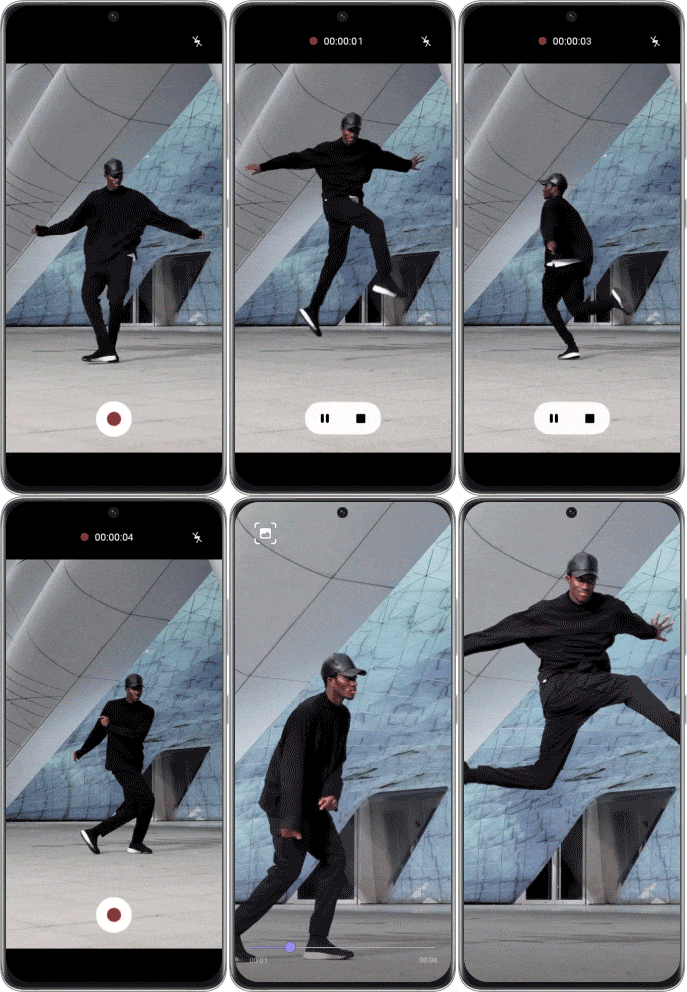
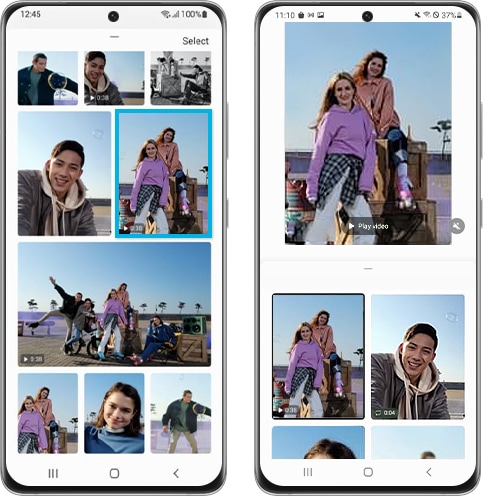
7. Comment utiliser la fonction Single Take sur le Galaxy S21 ?
Cette fonction crée automatiquement plusieurs formats à partir d'une seule prise :
- Ouvrez l'application Appareil photo.
- Sélectionnez Single Take.
- Appuyez sur le déclencheur et bougez l'appareil pour capturer la scène.
- Parcourez les résultats et enregistrez vos préférés.
- Jusqu'à 14 types de photos et vidéos sont générés automatiquement.
8. Comment filmer en 8K avec le Galaxy S21 ?
Les vidéos 8K offrent une qualité cinématographique :
- Ouvrez l'application Appareil photo.
- Sélectionnez Plus > Vidéo Pro.
- Choisissez la résolution 8K et personnalisez les paramètres.
- Appuyez sur Enregistrement pour démarrer.
- Chaque frame peut être extrait comme une photo de 33 MP.
Related Samsung support topics


Nous vous remercions pour votre commentaire
Veuillez répondre à toutes les questions.