Cómo activar y salir del Modo Mantenimiento en tu TV y Monitor Smart Samsung

Last Update date : 2026-10-29
A Samsung Smart TV and a Samsung Smart monitor

El Modo de Mantenimiento protege tu información personal cuando tu TV o Monitor Smart Samsung necesita una revisión o reparación. Al activarlo, se restringe el acceso a datos privados y, además, puedes respaldar tu configuración para restaurarla posteriormente.

Nota: Compatible con Televisores y Monitores inteligentes Samsung de modelos 2022 y posteriores.

¿Qué es el Modo de Mantenimiento?


El Modo de Mantenimiento limita el acceso a tu información personal durante una reparación. Las aplicaciones, cuentas y datos privados quedan protegidos mientras el técnico revisa el equipo.
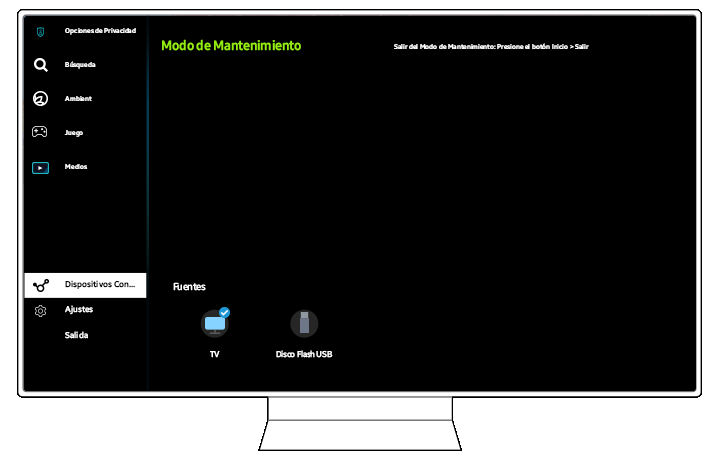
Maintenance Mode screen

Muchas aplicaciones que se descargan en el Televisor o Smart Monitor de un usuario requieren información personal, como números de tarjetas de crédito; Por lo tanto, antes de enviar tu dispositivo a reparar, sigue las instrucciones a continuación para salvaguardar tu privacidad activando el Modo de Mantenimiento.
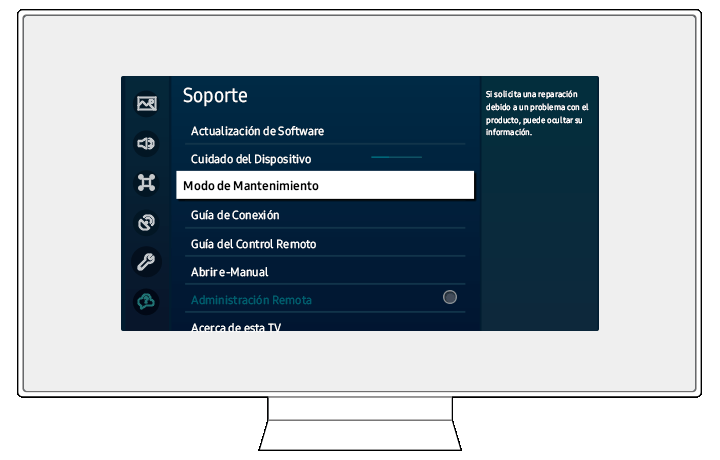
1 Navega y abre Configuración > Todas las Configuraciones > Soporte > Modo de Mantenimiento.
Support menu screen
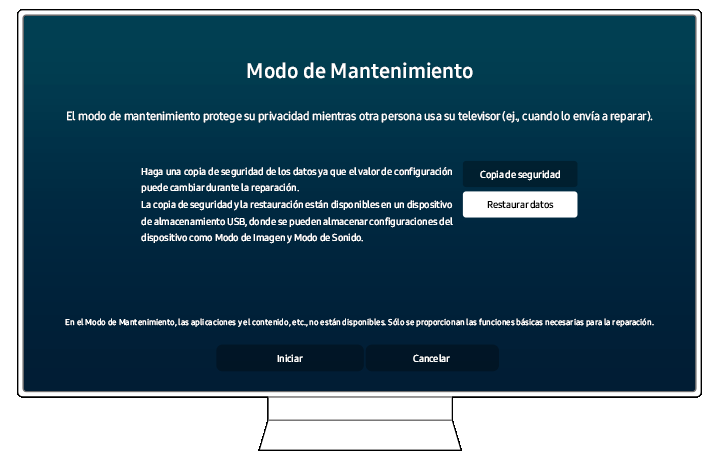
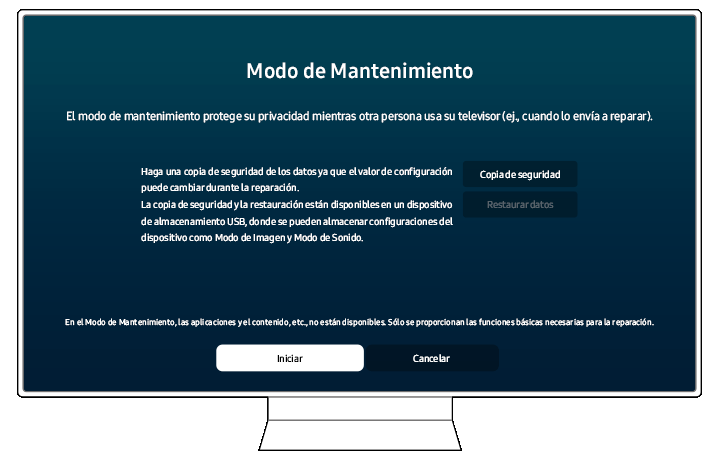
2 Si deseas guardar tu configuración antes de continuar, selecciona Copia de seguridad de datos y sigue las instrucciones en la sección Copia de seguridad y restauración de configuración a continuación. De lo contrario, selecciona Iniciar y continúa con el paso 3.
Maintenance Mode menu screen
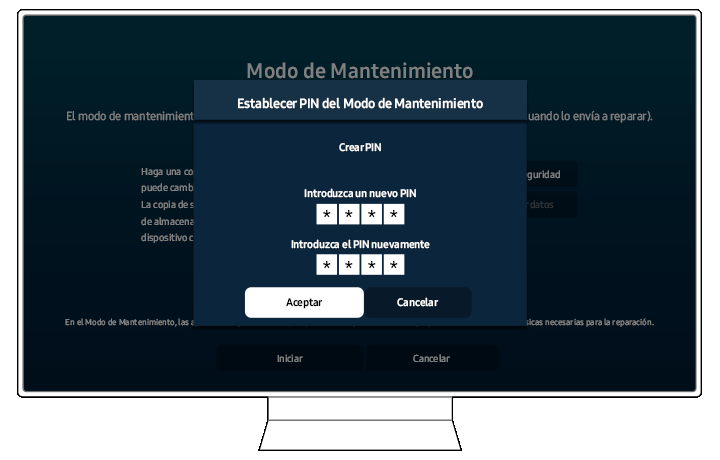
3 Crea un PIN de 4 números y luego ingresa el PIN nuevamente en los espacios de la segunda línea.
 Set Maintenance Mode PIN screen
4 Tu Televisor o Monitor Smart se reiniciará y se activará el Modo de Mantenimiento. Solo se podrá acceder a los dispositivos conectados y a la configuración. Se bloquearán todos los elementos relacionados con información personal.
Maintenance Mode screen
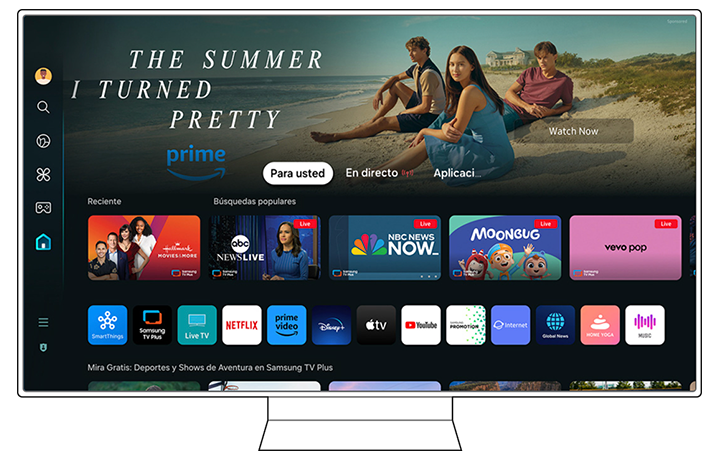
Samsung Smart Hub screen

Una vez completada la reparación, sigue los pasos para desactivar el Modo de Mantenimiento y continuar disfrutando de tus juegos y programas favoritos en tu dispositivo.
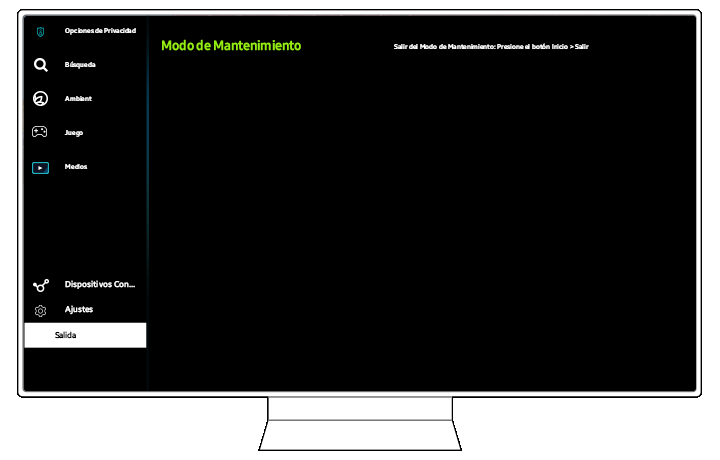
1 Presiona el botón Inicio y selecciona Salir.
Maintenance Mode screen
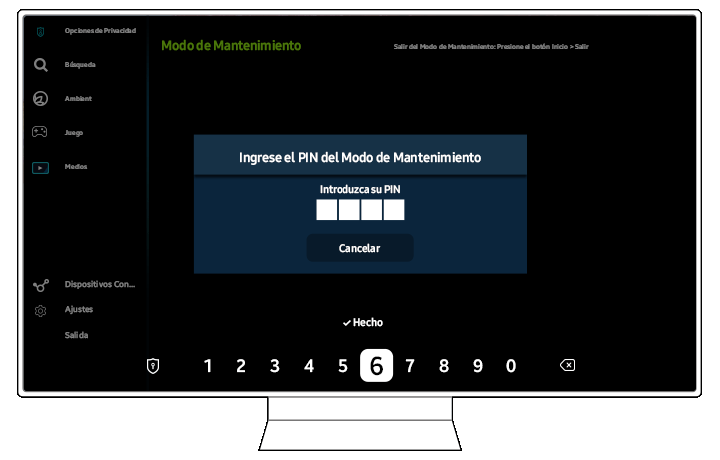
2 Ingresa el PIN que creaste al iniciar el Modo de Mantenimiento y luego selecciona Listo.
Enter Maintenance Mode PIN screen
3 Tu Televisor o Monitor Smart se reiniciará y tu dispositivo ahora debería mostrar tus aplicaciones.
Samsung Smart Hub screen
4 Si optaste por hacer una copia de seguridad de tus datos al iniciar el Modo de Mantenimiento, sigue las instrucciones de Restaurar configuración en la sección Copia de seguridad y restauración de configuración a continuación.
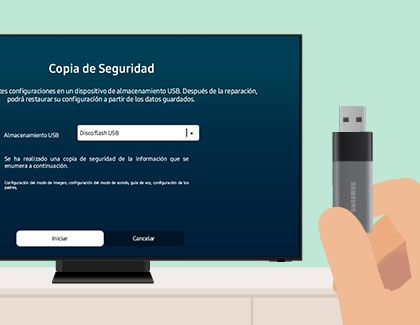
Someone is holding a USB drive next to a Samsung Smart TV displaying the Back up data screen

Si eliges hacer una copia de seguridad de tus preferencias de configuración al iniciar el Modo de Mantenimiento, sigue los pasos a continuación para guardarlas en una unidad flash USB y restaurarlas una vez que se completen las reparaciones en tu dispositivo.

Datos de copia de seguridad
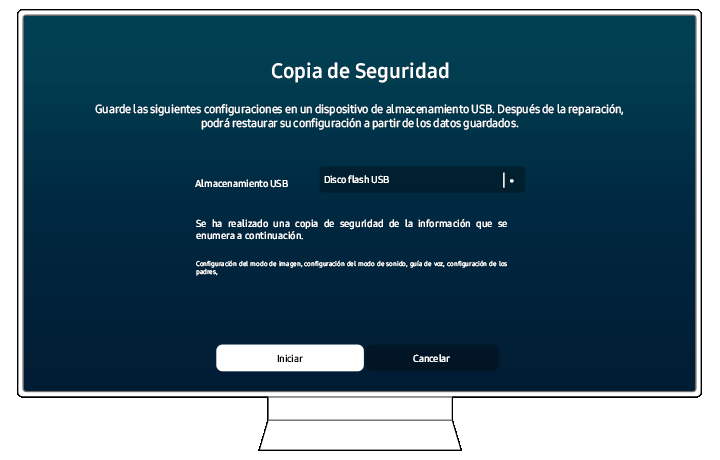
1 Inserta una unidad flash USB en un puerto USB de tu dispositivo y luego selecciona Iniciar.
Back up data menu screen
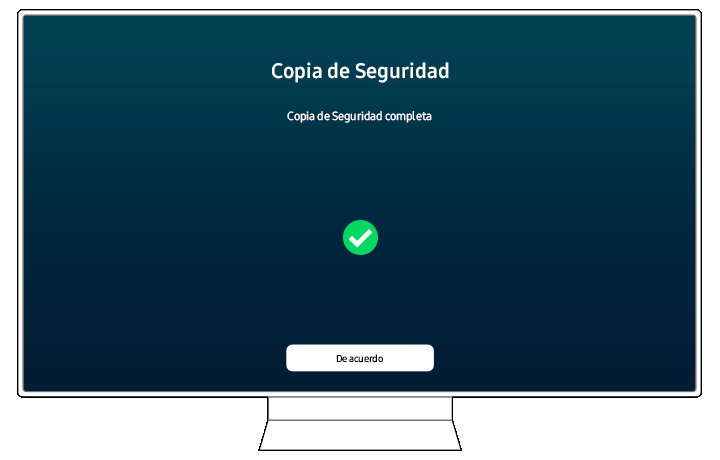
2 Cuando aparezca la marca de verificación verde en la pantalla, selecciona Aceptar y luego retira la unidad flash USB.
Back up data screen
3 Regresa al paso 3 en la sección Activar Modo de Mantenimiento anterior.

Restaurar datos

1 Navega y abre Configuración > Todas las Configuraciones > Soporte > Modo de Mantenimiento > Restaurar datos.
Maintenance Mode menu screen
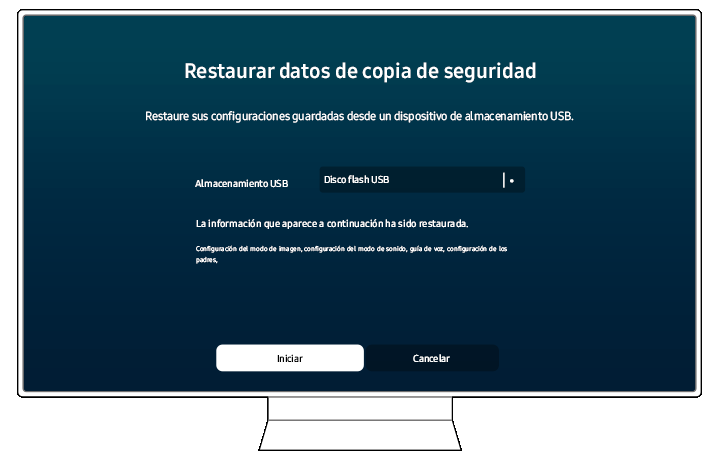
2 Inserta la unidad flash USB que contiene tus datos guardados en un puerto USB de tu dispositivo y selecciona Iniciar.
Restore data menu screen
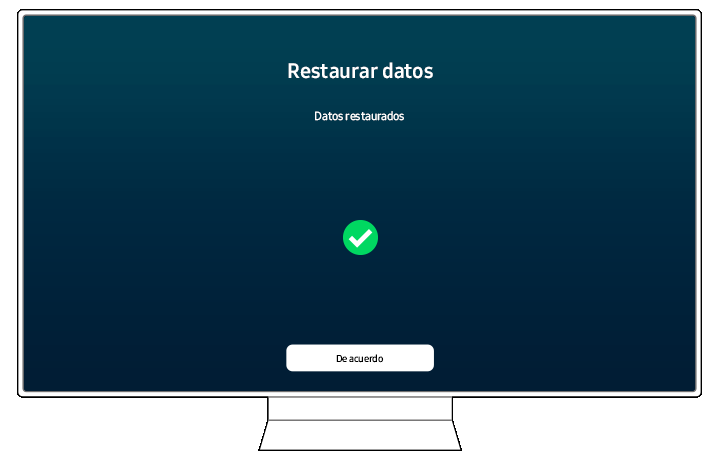
3 Cuando aparezca la marca de verificación verde, selecciona Aceptar y retira tu unidad flash USB.
Restore data screen

Manual de usuario

Encuentra el Manual del Usuario de tu producto Samsung.

Contacto

Contactanos para que nuestros expertos te ayuden con una solución.

Centros de servicio

Ubica el centro de servicio Samsung más cercano para la revisión de tu producto.

Si el problema persiste, Si el problema persiste,

Contáctanos vía WhatsApp para que nuestros expertos puedan brindarte una solución.

Gracias por tus comentarios