كيفية استخدام Samsung Wallet لإجراء عملية دفع
كيفية استخدام Samsung Wallet لإجراء عملية دفع
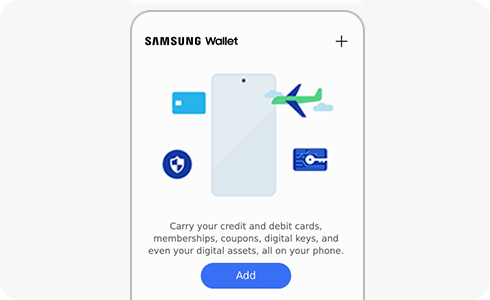
Samsung Wallet هي تطبيق دفع رقمي يسمح لك بإجراء عمليات دفع بسهولة باستخدام هاتفك الذكي أو ساعتك الذكية. يدعم التطبيق بطاقات الائتمان والخصم ويتيح لك الوصول إلى الخدمات المالية الأساسية بطريقة آمنة وسريعة.
1. كيفية إضافة بطاقة إلى Samsung Wallet
- افتح تطبيق Samsung Wallet على جهازك.
- اختر خيار "إضافة بطاقة" أو "إضافة طريقة دفع".
- اختر نوع البطاقة التي ترغب في إضافتها (ائتمان أو خصم).
- استخدم الكاميرا لتسجيل رقم البطاقة أو أدخل التفاصيل يدويًا.
- تحقق من صحة المعلومات واكتمل التحقق من الهوية إذا لزم الأمر.
- انتظر تفعيل البطاقة من قبل البنك (قد يستغرق الأمر عدة دقائق).
2. كيفية إجراء عملية دفع باستخدام Samsung Wallet
- افتح تطبيق Samsung Wallet أو استخدم الوصول السريع من شاشة القفل.
- اختر البطاقة التي ترغب في استخدامها للدفع.
- قم بتفعيل وضع الدفع باستخدام بصمة الإصبع أو التعرف البصري إذا كان متاحًا.
- وضع الهاتف بجانب جهاز البطاقة في المتجر لتنفيذ الدفع.
- انتظر تأكيد العملية ورفع الهاتف عند الانتهاء.
3. هل يمكنني استخدام Samsung Wallet في الخارج؟
نعم، يمكنك استخدام Samsung Wallet أثناء السفر إلى الخارج طالما أن بطاقتك المسجلة تدعم المعاملات الدولية. تأكد من التحقق مع بنكك للتأكد من سماح البطاقة بالاستخدام في الخارج.
4. لماذا قد لا تظهر بطاقتي في Samsung Wallet؟
- الاتصال بالإنترنت غير نشط: تأكد من وجود اتصال بالإنترنت عند إضافة البطاقة.
- تفعيل البطاقة غير مكتمل: قد يستغرق التفعيل بضع دقائق بعد إضافة البطاقة.
- البطاقة غير مدعومة: تأكد من أن بطاقتك تدعم تقنية الدفع اللاصقة (NFC).
5. أجهزة Samsung المدعومة لاستخدام Samsung Wallet
تدعم معظم أجهزة Samsung Galaxy مثل Galaxy S24، Galaxy Z Fold، Galaxy Z Flip، وسلسلة Galaxy A الحديثة تطبيق Samsung Wallet. تأكد من تحديث التطبيق والنظام للحصول على أحدث الميزات.
6. Related Samsung support topics
نشكركم على ابداء رأيكم و الملاحظات
يُرجى الإجابة عن كل الأسئلة.