Utilizá la aplicación Samsung Find para localizar un dispositivo perdido
Si perdiste tu celular, tablet, reloj Galaxy, auriculares o un objeto con SmartTag, la aplicación Samsung Find te permite rastrear su ubicación y acceder a herramientas para ayudarte a recuperarlo. En esta guía vas a aprender cómo encontrar dispositivos Galaxy y cómo registrar y localizar SmartTags desde la aplicación.
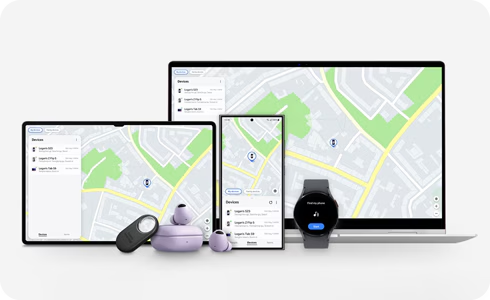
Notas:
- Samsung Find es compatible con todos los modelos de teléfonos/tabletas Galaxy que ejecutan One UI 2 (Android Q SO) o posterior.
- Samsung Find se proporciona como carga previa en nuevos dispositivos con la versión One UI 6.1. Los dispositivos actualizados a One UI 6.1 se pueden descargar desde la tienda Galaxy.
Podés usar Samsung Find para localizar tu dispositivo Galaxy perdido.


Paso 1. Ingresá en SmartThigs Find.


Paso 2. Iniciá sesión con tu cuenta Samsung Account.


Paso 3. Localizá la información de tu Móvil.
Hacer sonar: Activa el tono de llamada del dispositivo para ayudarte a localizarlo rápidamente. Compatible con Smartphone, Tablet, Watch, Buds y SmartTag.
Modo extraviado: Permite bloquear y proteger el dispositivo cuando se ha perdido, además de mostrar información de contacto para facilitar su recuperación.
Seguir ubicación: Actualiza y muestra la ubicación más reciente del dispositivo en el mapa para conocer dónde se encuentra.
Borrar datos: Elimina de forma remota la información almacenada en el dispositivo para proteger los datos personales.
Prolongar batería: Activa funciones de ahorro de energía para aumentar el tiempo de funcionamiento del dispositivo mientras se intenta localizar.
Notas:
- La ubicación del dispositivo se encuentra debajo del nombre del dispositivo y está marcada en el mapa con un pin.
- Los iconos listados con el dispositivo pueden variar.
Podés registrar objetos con SmartTags para ayudarte a encontrar a tus mascotas o artículos personales.
Notas:
- Asegúrate de que tu SmartTag no esté registrado o conectado a otro dispositivo Galaxy antes de intentar registrarlo con un dispositivo diferente.
- La aplicación SmartThings debe estar instalada para usar la pestaña Artículos.
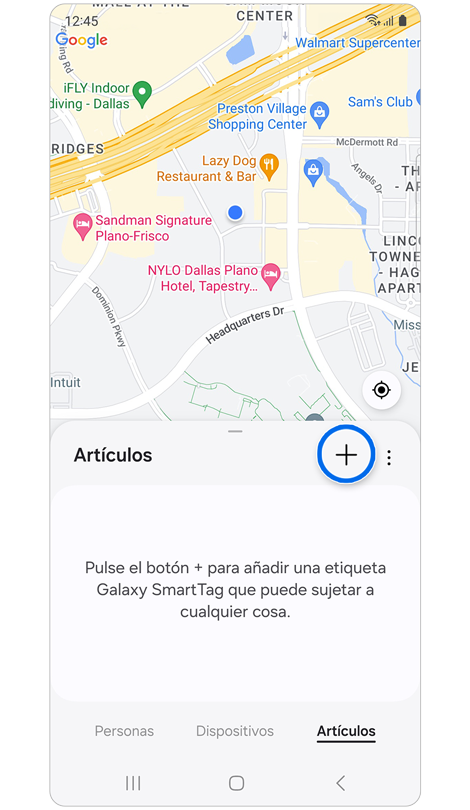
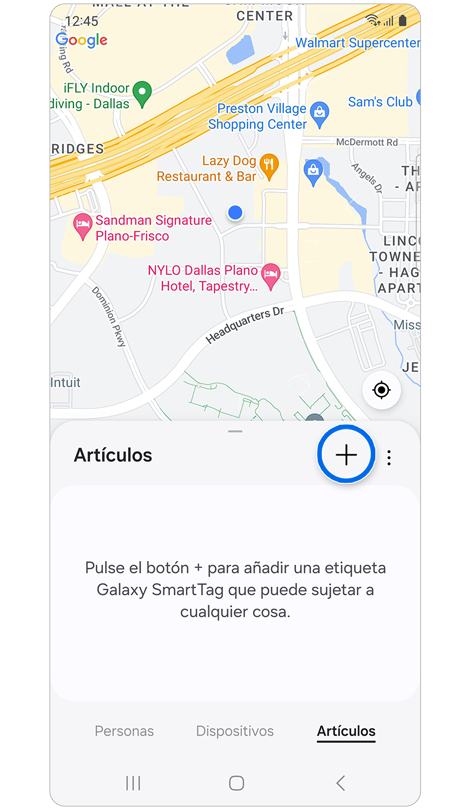
Paso 1. Abrí la aplicación Samsung Find > Tocá la pestaña Artículos > Tocá el icono Añadir artículos para agregar un SmartTag.
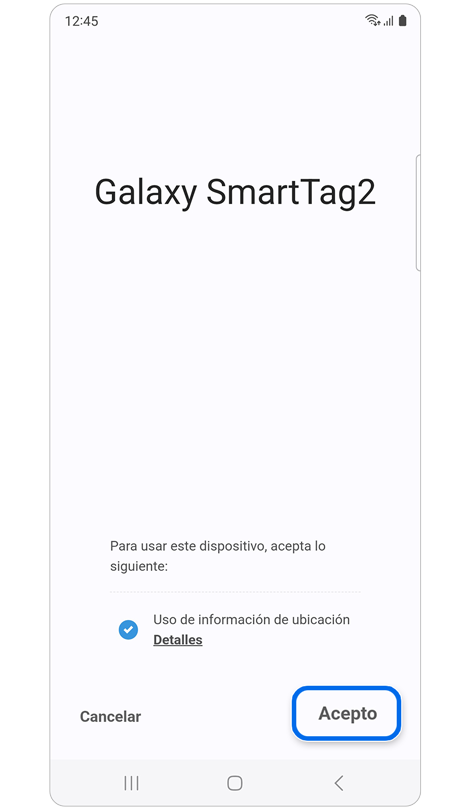
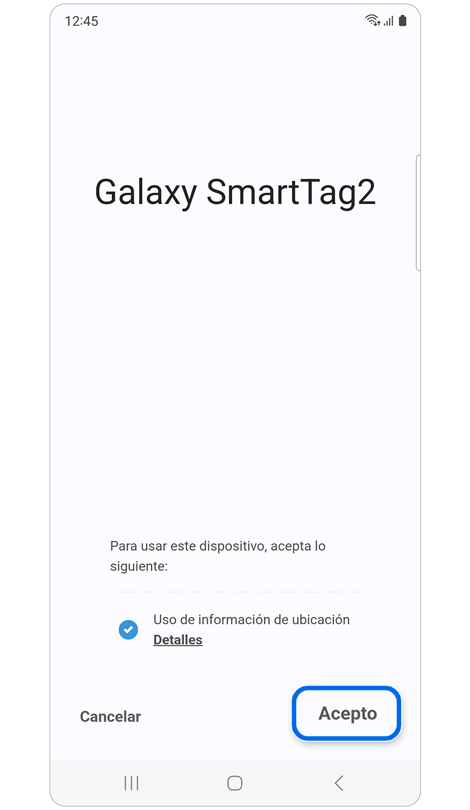
Paso 2. Tocá el SmartTag > Seleccioná Use of location information y tocá Agree > Seguí las instrucciones en pantalla.
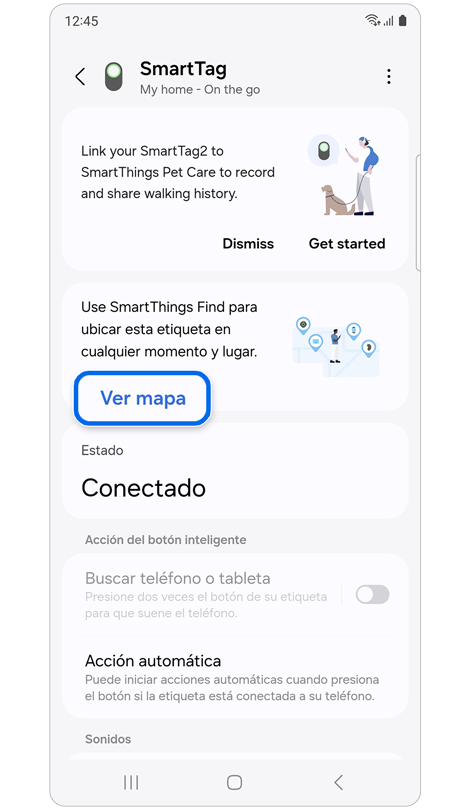
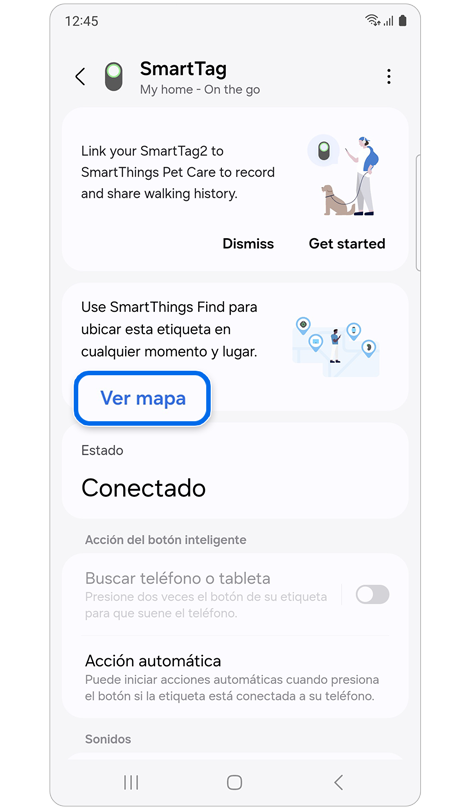
Paso 3. Nombre su SmartTag > Tocá Guardar > Tocá Ver mapa para ver la ubicación del dispositivo.
Nota: Es posible que se te solicite actualizar tu etiqueta o agregar el dispositivo a tu pantalla de inicio.
Los elementos registrados en SmartTag se pueden encontrar en la pestaña Artículos.
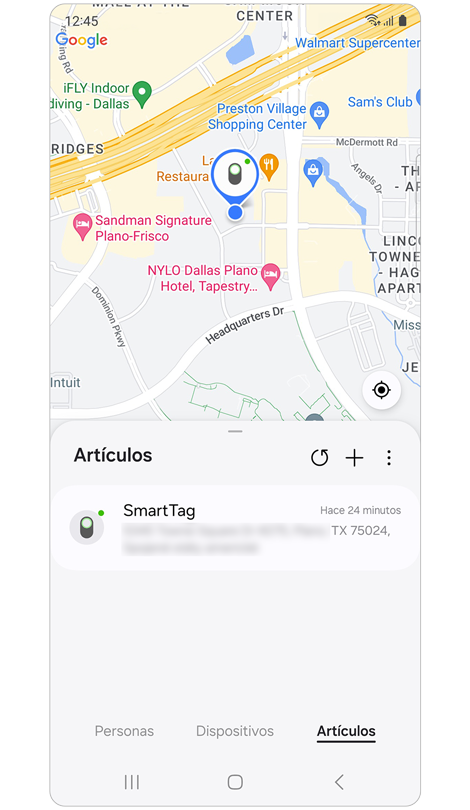
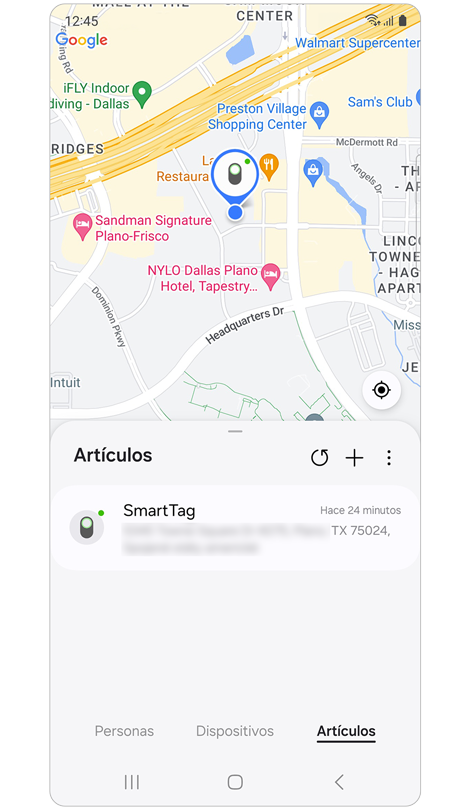
Paso 1. Abrí la aplicación Samsung Find > Tocá la pestaña Artículos > La dirección de la ubicación actual del SmartTag se mostrará debajo del nombre del dispositivo y un pin indicará su ubicación en el mapa.
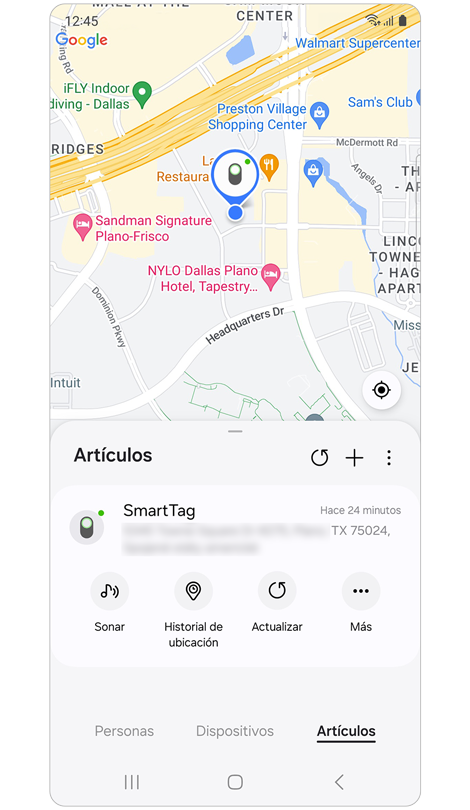
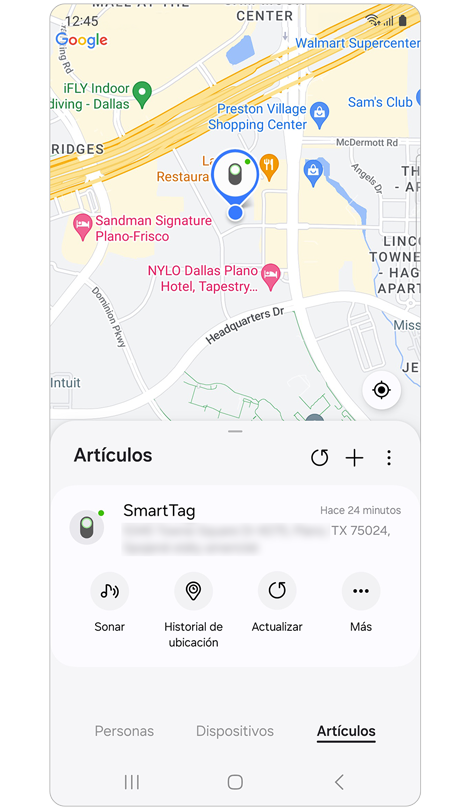
Paso 2. Al rastrear tu SmartTag, recibirás una notificación de tu nueva ubicación cuando esté dentro del alcance de Bluetooth de otros dispositivos Galaxy. Podés ver la ubicación actualizada en Samsung Find > pestaña Artículos > Nombre del SmartTag > Mapa y dirección debajo del nombre del dispositivo.
Si tenés dificultades con tu dispositivo móvil, tableta o wearables de Samsung, podés enviarnos una pregunta en la aplicación Samsung Members.
Esto nos permite observar más de cerca lo que está sucediendo. Los datos son anónimos y solo se conservan durante la investigación. Obtené más información sobre cómo enviar un informe de error a través de Cómo usar la aplicación Samsung Members


Centros de servicio


Ubicá el centro de servicio Samsung más cercano para la revisión de tu producto.

Gracias por tus comentarios
Por favor, responde todas las preguntas.
Estamos para vos
LiveChat
![LiveChat]()
![LiveChat]()


Lunes a Domingo
8:00 a.m. a 12:00 a.m.