Cómo mejorar la duración de la batería del Galaxy Z Flip4
Tu Galaxy Z Flip4 cuenta con una batería de 3700 mAh y herramientas integradas que te ayudan a optimizar el consumo de energía. Seguí estos consejos para aprovechar mejor cada carga y extender la duración de la batería durante el día.

Comparativa de batería: Galaxy Z Flip3 vs. Galaxy Z Flip4
|
Característica |
Galaxy Z Flip3 |
Galaxy Z Flip4 |
|---|---|---|
|
Capacidad de la batería |
3300 mAh |
3700 mAh |
|
Reproducción de audio |
Hasta 51 horas |
Hasta 56 horas |
|
Carga rápida |
15 W* |
15 W* |
Nota: * El cargador se vende por separado. Los tiempos de uso pueden variar según la configuración, las aplicaciones utilizadas y los hábitos de uso.
Durante los primeros días de uso es normal notar un mayor consumo de batería. Esto ocurre porque el dispositivo instala aplicaciones, restaura información, sincroniza cuentas y aprende tus patrones de uso para optimizar el rendimiento.
Te recomendamos usar el teléfono normalmente durante algunos días para que el sistema ajuste el consumo de energía de forma automática.
La función Cuidado batería y dispositivo puede ayudarte a reducir el consumo de energía cerrando procesos innecesarios, liberando memoria y optimizando los recursos del sistema.
Cómo optimizar el dispositivo


Paso 1. Abrí la aplicación Ajustes desde la pantalla principal


Paso 2. Desplazate hacia abajo y seleccioná Cuidado del dispositivo.


Paso 3. Revisá el estado general del dispositivo y tocá Optimizar ahora para mejorar el rendimiento.


Paso 4. Esperá unos segundos mientras el dispositivo realiza la optimización automáticamente. Cuando aparezca el mensaje Optimizado, tocá Realizado para finalizar.
La optimización ayuda a cerrar aplicaciones que se ejecutan en segundo plano y a liberar recursos para que tu dispositivo funcione de manera más eficiente.
Si seguís experimentando problemas con la batería, probá lo siguiente:
- Apagá el Wi-Fi, GPS (Ubicación) y las funciones Bluetooth que no se estén usando.
- Apagá la sincronización de datos de tus cuentas de Google y Samsung.
(Ajustes > Nube y cuentas > Administrar cuentas > Selecciona tu cuenta Samsung/Google > Sincronizar cuenta > (Contactos, calendario, etc).
- Borrá archivos innecesarios o aplicaciones que no se usan.
- Bajá el brillo de la pantalla.
Algunas aplicaciones continúan funcionando en segundo plano y pueden consumir batería incluso cuando no las estás usando. Podés limitar esta actividad para mejorar la autonomía del equipo.
A través de Aplicaciones en suspensión profunda:
Podés limitar el uso de las aplicaciones que consumen más batería colocándolas inactivas a través de notificaciones.
Cuando el celular detecte una aplicación que consume mucha batería, enviará una notificación desde la que podrás ponerla en suspensión profunda.
Paso 1. Abrí Ajustes en tu dispositivo.


Paso 2. Desplazate hacia abajo y seleccioná Cuidado del dispositivo.


Paso 3. Tocá Batería para ver información detallada sobre el consumo de energía.


Paso 4. Desplazate hacia abajo y tocá Límites de uso en segundo plano.


Paso 5. Tocá Aplicaciones en suspensión profunda.


Paso 6. Presioná el ícono + (Agregar) ubicado en la parte superior derecha.


Paso 8. Buscá y seleccioná las aplicaciones que querás agregar a la lista, cuando termines, tocá Añadir.


Paso 9. Las aplicaciones seleccionadas aparecerán en la lista de Aplicaciones en suspensión profunda.
Las aplicaciones en suspensión profunda no recibirán actualizaciones u otras notificaciones.
Borra las aplicaciones que usas con regularidad o que necesitan notificaciones importantes de la lista de aplicaciones en suspensión profunda.
Paso 1. Abrí Ajustes en tu dispositivo.
Paso 2. Desplazate hacia abajo y seleccioná Cuidado del dispositivo.
Paso 3. Tocá Batería para ver información detallada sobre el consumo de energía.
Paso 4. Desplazate hacia abajo y tocá Límites de uso en segundo plano.
Paso 5. Tocá Aplicaciones en suspensión profunda.
Paso 6. Presioná el ícono + (Agregar) ubicado en la parte superior derecha.


Paso 7. Tocá Eliminar.


Paso 8. Seleccioná las aplicaciones que deseas quitar de la lista y cuando hayas terminado, tocá Eliminar nuevamente para eliminarlas de la lista.
Las aplicaciones seleccionadas dejarán de estar en suspensión profunda y podrán ejecutarse nuevamente en segundo plano cuando sea necesario.
Al quitar una aplicación de la suspensión profunda, es posible que consuma más batería al ejecutarse en segundo plano o enviar notificaciones con mayor frecuencia.
Nota: No agregues aplicaciones de mensajería, correo electrónico o aquellas de las que necesites recibir notificaciones en tiempo real.
Si vas a pasar varias horas sin acceso a un cargador, podés activar el modo de ahorro de energía para reducir el consumo de batería. Esta función limita algunas actividades en segundo plano y optimiza el rendimiento para extender la autonomía.
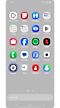

Paso 1. Ingresá en Ajustes.


Paso 2. Ubicá y seleccioná Cuidado del dispositivo.


Paso 3. Pulsá en Batería.


Paso 4. Activá el interruptor de Ahorro de energía.
Más consejos para extender la duración de la batería
Para obtener el mejor rendimiento posible, también puedes aplicar estas recomendaciones:
- Desactivá Wi-Fi, Bluetooth y Ubicación cuando no los estés utilizando.
- Reducí el brillo de la pantalla o activá el brillo automático.
- Eliminá aplicaciones que ya no utilices.
- Revisá qué aplicaciones consumen más batería desde Ajustes > Cuidado batería y dispositivo > Batería.
- Desactivá la sincronización automática de cuentas que no necesites actualizar constantemente.
- Mantené el software del dispositivo actualizado para recibir mejoras de rendimiento y eficiencia energética.
Para conocer más opciones para el ahorro de energía podés consultar Qué es el modo Ahorro de energía de mi smartphone Galaxy
Un aumento ocasional de temperatura puede producirse durante la carga, actualizaciones del sistema o uso intensivo de aplicaciones. Si el dispositivo se calienta con frecuencia:
- Ejecutá la función Optimizar ahora.
- Cerrá aplicaciones que no estés utilizando.
- Reducí el brillo de la pantalla.
- Desactivá conexiones inalámbricas que no necesites.
- Dejá de utilizar el dispositivo durante unos minutos para que se enfríe.
Si el calentamiento persiste incluso con un uso normal, contactá con el soporte técnico de Samsung.
Nota: Los nombres de los menús y las rutas pueden variar ligeramente según la versión de Android y One UI instalada en tu Galaxy Z Flip4.
Nota: Los nombres de los menús, las rutas y los diseños de pantalla pueden variar según el modelo de tu dispositivo, la versión del software o de la aplicación.
Si tenés dificultades con tu dispositivo móvil, tableta o wearables de Samsung, podés enviarnos una pregunta en la aplicación Samsung Members.
Esto nos permite observar más de cerca lo que está sucediendo. Los datos son anónimos y solo se conservan durante la investigación. Obtené más información sobre cómo enviar un informe de error a través de Cómo usar la aplicación Samsung Members


Centros de servicio


Ubicá el centro de servicio Samsung más cercano para la revisión de tu producto.

Gracias por tus comentarios
Por favor, responde todas las preguntas.
Estamos para vos
LiveChat
![LiveChat]()
![LiveChat]()


Lunes a Domingo
8:00 a.m. a 12:00 a.m.