Cómo funciona SmartThings Find
SmartThings Find, anteriormente conocido como Find My Mobile, es la herramienta de Samsung que te ayuda a localizar teléfonos y tabletas vinculados a tu cuenta Samsung. Además de mostrar la ubicación del dispositivo, permite acceder a funciones de seguridad para proteger tu información en caso de pérdida o robo, como bloqueo remoto, seguimiento de la última ubicación registrada y otras opciones de recuperación.
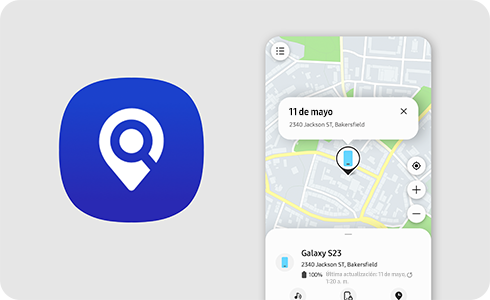
Con SmartThings Finds puedes localizar, bloquear o activar funciones de seguridad para tus dispositivos Samsung de manera inmediata. Al iniciar sesión en tu cuenta Samsung, el servicio se activa automáticamente, permitiendo el acceso a estas herramientas desde SmartThings Find.
Si pierdes tu dispositivo, puedes encontrar tu ubicación si accedes al sitio web de SmartThings Find o abre la aplicación de SmartThings > Encontrar en otro teléfono o tableta Samsung.
Incluso si tu dispositivo pierde la conexión a Internet, podrás ver la última ubicación actualizada de otros dispositivos Galaxy, solo si ha activado las opciones Enviar última ubicación, Busqueda sin conexión, Permitir detección de teléfono desde Ajustes > Seguridad y privacidad > Protección del dispositivo perdido > Localizar mi móvil.
- Envía tu última ubicación: Envía la última ubicación conocida de tus dispositivos antes de que se pierda la conexión de datos o hasta que la batería llegue al 5%.
- Búsqueda sin conexión: Ubique su teléfono incluso si está desconectado y ayude a encontrar los dispositivos de otras personas.


Paso 1. Ingresa en SmartThigs Find.


Paso 2. Inicia sesión con tu cuenta Samsung Account.


Paso 3. Localiza la información de tu Móvil.


Paso 4. Presiona sobre las tres líneas en la parte superior izquierda.


Paso 5. Selecciona Ajustes en la parte inferior izquierda.


Paso 6. Debe estar seleccionada en todo momento la opción de Informacón de ubicación.
Nota: Puedes consultar la lista de dispositivos registrados en tu cuenta y seleccionar uno específico para ejecutar la función Encontrar mi teléfono. Si lo requieres, puedes visitar Utiliza la aplicación Samsung Find para localizar un dispositivo perdido.
Puedes seguir utilizando el servicio de SmartThings Find si se retira la tarjeta SIM o se registra en otro dispositivo. Cuando SmartThings Find detecta un cambio en la tarjeta SIM del dispositivo, puedes comprobar el historial de cambios de la tarjeta SIM del dispositivo desde el sitio web de SmartThings Find.
Según el proveedor de servicios, es posible que el número de móvil de otro dispositivo no esté disponible.

Paso 1. Ingresa en SmartThigs Find.

Paso 2. Inicia sesión con tu cuenta Samsung Account.

Paso 1. Presiona sobre las tres líneas en la parte superior izquierda.


Paso 4. Selecciona sobre el nombre de tu móvil te brindará dos opciones Historial de tarjetas SIM - Información del dispositivo.
La función de bloqueo del servicio de SmartThings Find impide el uso de cualquier dispositivo perdido por parte de otro usuario. Puedes bloquear la pantalla y bloquear el acceso a los servicios de Samsung, como Samsung Wallet y Samsung Pass. Cuando activas la función de bloqueo en el sitio web de SmartThings Find, puedes configurar un número PIN para bloquear el dispositivo y proporcionar un número de teléfono para que otra persona pueda ponerse en contacto contigo. También puedes incluir un mensaje para que aparezca en el dispositivo perdido.
Paso 1. Ingresa en SmartThigs Find.
Paso 2. Inicia sesión con tu cuenta Samsung Account.


Paso 3. Valida la información de tu móvil y localiza el ícono de Modo Extraviado para activar o desactivar.
La función de Borrar Datos elimina todos los datos del dispositivo perdido para evitar que se pueda acceder a cualquier información personal almacenada en el dispositivo. Si ejecutas la función de Borrar datos, el servicio de SmartThings Find dejará de estar disponible, ya que la cuenta de Samsung registrada en el dispositivo también se borra.
Paso 1. Ingresa en SmartThigs Find.
Paso 2. Inicia sesión con tu cuenta Samsung Account.


Paso 3. Valida la información de tu móvil y localiza el ícono de Borrar datos.
Si tienes dificultades con tu dispositivo móvil, tableta o wearables de Samsung, puedes enviarnos una pregunta en la aplicación Samsung Members.
Esto nos permite observar más de cerca lo que está sucediendo. Los datos son anónimos y solo se conservan durante la investigación. Obtén más información sobre cómo enviar un informe de error a través de Cómo usar la aplicación Samsung Members


Centros de servicio


Ubica el centro de servicio Samsung más cercano para la revisión de tu producto.

Gracias por tus comentarios
Por favor responda todas las preguntas.
Contáctanos
LiveChat
![LiveChat]()
![LiveChat]()


Lunes a Domingo
8:00 a.m. a 12:00 a.m.