هنگام درستکارنکردن جیپیاس دستگاههای موبایل اندروید چه کنیم؟
اگر GPS دستگاه Samsung Galaxy شما به درستی کار نمی کند، این مراحل را برای بهبود دقت و حل مشکلات رایج ردیابی موقعیت مکانی دنبال کنید. مشکلات GPS اغلب به دلیل نرم افزار قدیمی، مجوزهای موقعیت مکانی نادرست، یا سیگنال های ضعیف ماهواره رخ می دهد.
1. چرا GPS Samsung Galaxy من به درستی کار نمی کند؟
مشکلات GPS در دستگاههای Samsung Galaxy ممکن است به دلایل مختلفی رخ دهد، از جمله نرمافزار قدیمی، مجوزهای مکان نادرست، یا سیگنالهای ضعیف ماهواره. علائم رایج شامل تاخیر در تشخیص موقعیت مکانی، موقعیت یابی نادرست، یا عدم شناسایی کامل مکان شما است.
- نرم افزار یا برنامه های قدیمی
- مجوزهای مکان نادرست
- سیگنال های GPS ضعیف یا مسدود شده است
- خطاهای ارائه دهنده مکان مبتنی بر شبکه
2. چگونه دستگاه Samsung Galaxy خود را به روز کنید
مطمئن شوید دستگاه و برنامههایتان بهروز هستند، زیرا نرمافزار قدیمی میتواند باعث مشکلات GPS شود.
- به Settings > Software Update > Download and Install بروید.
- برای نصب بهروزرسانیهای موجود، دستورالعملهای روی صفحه را دنبال کنید.
- این فرآیند را برای برنامه های جداگانه از طریق فروشگاه Galaxy یا Google Play Store تکرار کنید.
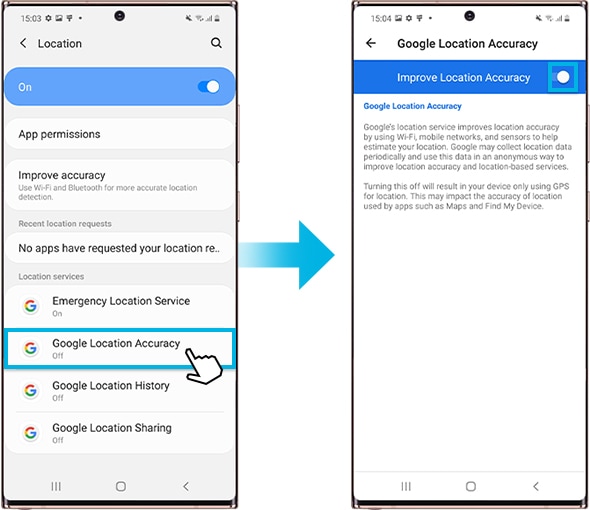
3. نحوه فعال کردن Google Location Accuracy
Google Location Accuracy عملکرد GPS را با ترکیب داده های GPS با Wi-Fi و اسکن بلوتوث بهبود می بخشد.
- به Settings > Location بروید.
- روی Google Location Accuracy ضربه بزنید و آن را فعال کنید.
4. نحوه بهینه سازی وای فای و اسکن بلوتوث
برای بهبود دقت مکان، حتی زمانی که این ویژگیها خاموش هستند، اسکن Wi-Fi و بلوتوث را فعال کنید.
- برای تشخیص موقعیت مکانی بهتر، به برنامهها اجازه دسترسی به اسکن Wi-Fi را بدهید.
- برای بهبود ردیابی موقعیت مکانی، اسکن بلوتوث را فعال کنید.
5. نحوه راه اندازی مجدد GPS در مناطق باز
برای بهترین عملکرد GPS، GPS را در فضاهای باز با دید واضح آسمان راه اندازی مجدد کنید.
- خدمات موقعیت مکانی را از پانل اعلان خاموش کنید.
- چند ثانیه صبر کنید، سپس آن را دوباره روشن کنید.
- برای تأیید صحت موقعیت مکانی خود، برنامه Maps را باز کنید.
6. نحوه تنظیم مجوزهای مکان
مطمئن شوید که برنامهها مجوزهای صحیح برای دسترسی به موقعیت مکانی شما را دارند.
- به Settings > Location > App Permissions بروید.
- برنامه را انتخاب کنید و Always Allow برای دسترسی به موقعیت مکانی را فعال کنید.
7. موارد اضافی برای بررسی
اگر مشکل همچنان ادامه داشت، این مراحل عیبیابی را امتحان کنید:
- از یک برنامه ناوبری یا نقشه برداری متفاوت برای رد کردن مشکلات خاص برنامه استفاده کنید.
- از استفاده از GPS در رومینگ بین المللی خودداری کنید، مگر اینکه سرویس های داده فعال باشند.
- مطمئن شوید مدل دستگاه شما از جدیدترین ویژگیهای GPS (مانند Galaxy S24، Galaxy Z Fold، Galaxy A series) پشتیبانی میکند.
پشتیبانی از دستگاه های Samsung Galaxy
این مراحل عیبیابی برای اکثر دستگاههای Samsung Galaxy، از جمله Galaxy S24، Galaxy S25، Galaxy S26، Galaxy Z Fold، Galaxy Z Flip، و سری Galaxy A اعمال میشود.
موضوعات مرتبط با پشتیبانی Samsung

از نظرات شما متشکریم
لطفاً به تمامی سؤالات پاسخ دهید.