پوشه ی امن (Secure Folder) چیست و نحوه ی استفاده از آن چگونه است؟
Samsung Galaxy Secure Folder یک ویژگی داخلی است که برای محافظت از محتوای شخصی شما مانند عکس ها، فیلم ها و مخاطبین در برابر دسترسی غیرمجاز طراحی شده است. حتی زمانی که قفل دستگاه شما باز است، پوشه امن تضمین می کند که داده های حساس شما خصوصی و ایمن باقی می مانند.
1. Samsung Galaxy Secure Folder چیست؟
پوشه امن یک فضای خصوصی و رمزگذاری شده در دستگاه Samsung Galaxy شما است که از فایل ها و برنامه های شخصی شما محافظت می کند. از اقدامات امنیتی پیشرفته استفاده می کند تا اطمینان حاصل کند که فقط شما می توانید به محتوای ذخیره شده در آن دسترسی داشته باشید. این ویژگی به ویژه برای نگهداری اطلاعات حساس، مانند اسناد محرمانه، عکسهای شخصی، یا پیامهای خصوصی، جدا از بقیه دستگاهتان مفید است.
- چرا اهمیت دارد: پوشه ایمن یک لایه حفاظتی اضافی اضافه می کند و تضمین می کند که داده های شما محرمانه باقی می مانند حتی اگر دستگاه شما به اشتراک گذاشته شود یا گم شود.
- ویژگی های کلیدی: فضای ذخیرهسازی رمزگذاریشده، روشهای قفل قابل تنظیم، و ادغام با Samsung Cloud برای پشتیبانگیری.
2. نحوه تنظیم پوشه امن
- باز کنید تنظیمات در دستگاه Samsung Galaxy شما.
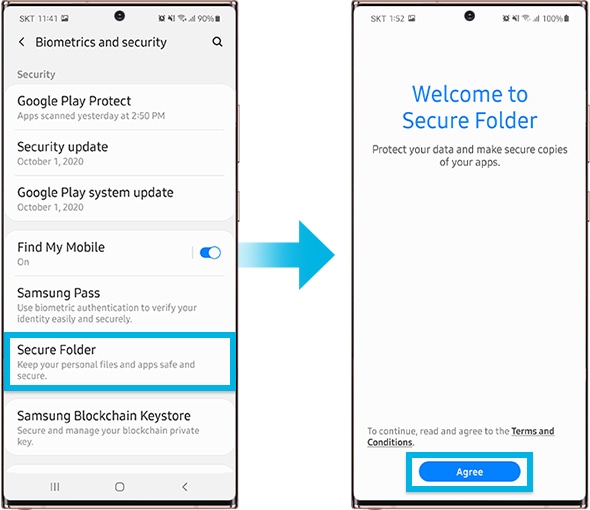
- حرکت به بیومتریک و امنیت.
- انتخاب کنید پوشه امن و با شرایط و ضوابط موافقت کنید.
- با خود وارد شوید حساب Samsung اعتبارنامه
- یک روش قفل (مانند پین، رمز عبور یا بیومتریک) را انتخاب کنید و دستورالعملهای روی صفحه را برای تکمیل راهاندازی دنبال کنید.
نکته: برای راحتی بیشتر، میتوانید احراز هویت بیومتریک (به عنوان مثال، اثر انگشت یا تشخیص چهره) را برای باز کردن سریع قفل پوشه امن فعال کنید.
3. پشتیبانی از دستگاه های Samsung Galaxy
Secure Folder در اکثر گوشیهای هوشمند و تبلتهای Samsung Galaxy، از جمله Galaxy S24، Galaxy S25، Galaxy Z Fold، Galaxy Z Flip و Galaxy A در دسترس است. مطمئن شوید که دستگاه شما آخرین نسخه نرم افزار را برای عملکرد بهینه اجرا می کند.
4. افزودن فایل ها و برنامه ها به پوشه امن
- را باز کنید پوشه امن برنامه
- ضربه بزنید فایل ها را اضافه کنید برای انتقال عکس، فیلم یا اسناد از حافظه دستگاه خود.
- مواردی را که می خواهید جابجا کنید انتخاب کنید و اقدام را تأیید کنید.
- برای افزودن برنامه ها، روی ضربه بزنید برنامه ها را اضافه کنید، برنامه های مورد نظر را انتخاب کرده و در پوشه امن نصب کنید.
توجه: فایلهایی که به پوشه امن منتقل میشوند از محل اصلی خود حذف میشوند. برای کپی کردن به جای جابجایی، را انتخاب کنید کپی کنید گزینه
5. مدیریت تنظیمات پوشه امن
- فعال کردن قفل خودکار تا به طور خودکار پوشه خود را پس از مدتی عدم فعالیت ایمن کنید.
- برای همگامسازی دادهها در پوشه امن، حسابهایی (مانند Google یا Samsung) اضافه کنید.
- برای حفظ حریم خصوصی بیشتر، نماد پوشه امن را از کشوی برنامه خود پنهان کنید.
6. پشتیبان گیری و بازیابی اطلاعات پوشه امن
- برو به پوشه امن > تنظیمات > پشتیبان گیری و بازیابی.
- به حساب Samsung خود وارد شوید و مواردی را که می خواهید پشتیبان بگیرید انتخاب کنید.
- برای بازیابی اطلاعات، همان مسیر را دنبال کنید و فایل پشتیبان را از Samsung Cloud انتخاب کنید.
7. عیب یابی مشکلات پوشه امن
- مسئله: پوشه امن باز نمی شود.
- راه حل: مطمئن شوید که دستگاه شما به آخرین نسخه نرم افزار به روز شده است.
- مسئله: فایلها در پوشه امن ظاهر نمیشوند.
- راه حل: بررسی کنید که آیا فایل ها با موفقیت جابجا شده یا کپی شده اند و در دسترس بودن فضای ذخیره سازی را بررسی کنید.
8. موضوعات مربوط به پشتیبانی Samsung

از نظرات شما متشکریم
لطفاً به تمامی سؤالات پاسخ دهید.