چگونه عکسها و ویدئوها را با همگامسازی OneDrive مدیریت کنم؟
1. نحوه مدیریت عکسها و ویدیوها با استفاده از OneDrive Sync
برای اطمینان از مدیریت یکپارچه عکس ها و ویدیوهای خود، این مراحل را دنبال کنید:
- مطمئن شوید که سیستم عامل دستگاه Samsung Galaxy شما و برنامههای مرتبط بهروز هستند.
- برنامه تنظیمات را باز کنید و به نرم افزار به روز رسانی بروید.
- برای به روز رسانی دستگاه خود، روی Download and Install ضربه بزنید.
2. نحوه اتصال حساب های Samsung و Microsoft از طریق Cloud Sync
برای همگامسازی برنامه گالری خود با OneDrive، این مراحل را دنبال کنید:
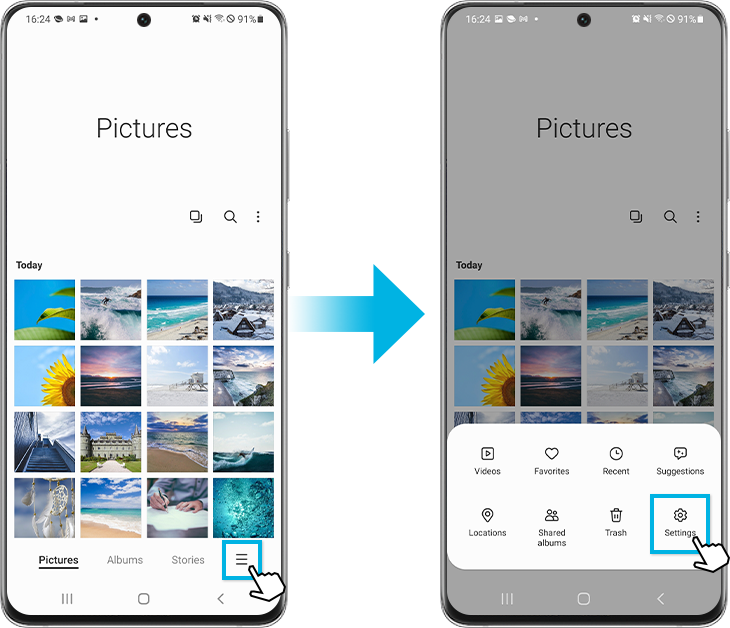
- برنامه گالری را باز کنید و روی منو (سه خط افقی) در پایین ضربه بزنید.
- تنظیمات را انتخاب کنید.
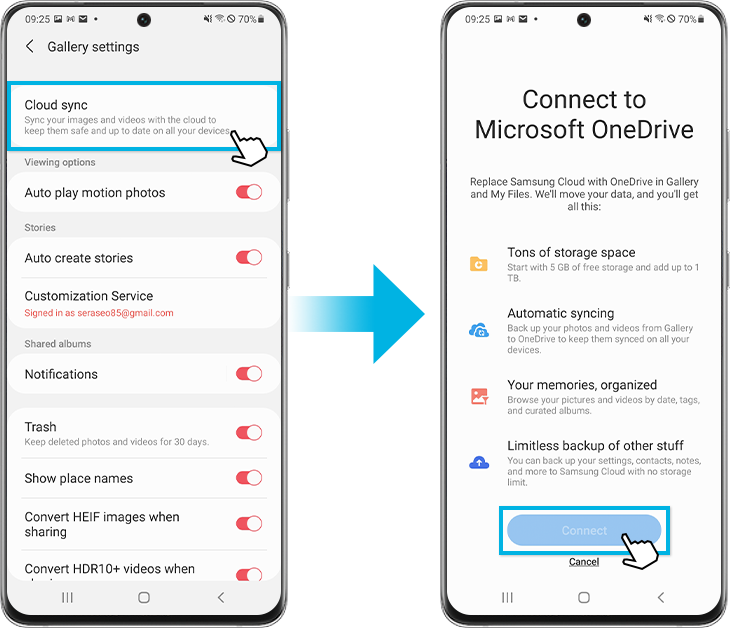
- روی Cloud Sync ضربه بزنید.
- پیام نمایش داده شده را بخوانید، با مجوزها موافقت کنید و روی اتصال ضربه بزنید.
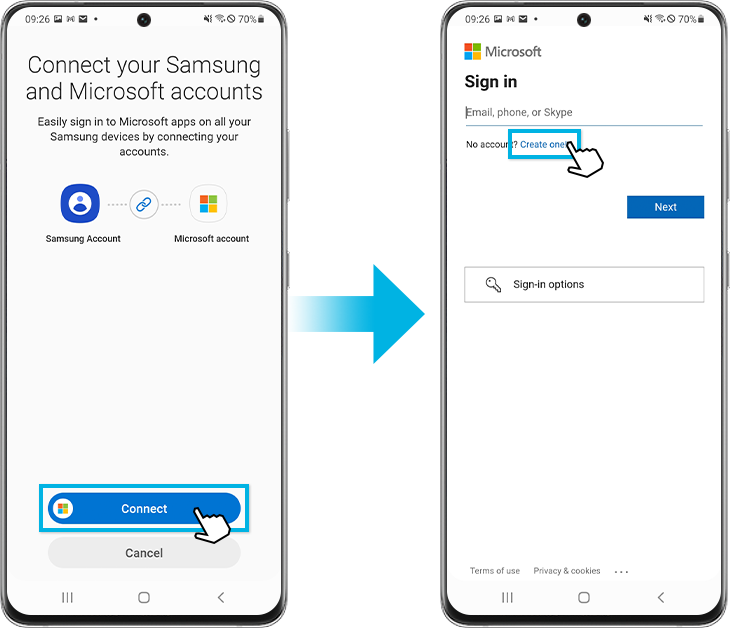
- دوباره روی Connect ضربه بزنید.
- روی Create one ضربه بزنید و با استفاده از حساب Samsung خود یک حساب Microsoft ایجاد کنید. برای تکمیل فرآیند، دستورالعمل های درون برنامه را دنبال کنید.
- توجه: منوی Cloud Sync فقط در صورتی ظاهر می شود که هنوز وارد OneDrive نشده باشید. اگر قبلاً وارد سیستم شدهاید، در عوض همگامسازی با OneDrive را میبینید.
- مطمئن شوید که دستگاه شما به اینترنت متصل است.
3. نحوه همگام سازی آلبوم های خاص با OneDrive
میتوانید آلبومهای خاصی مانند عکسهای تعطیلات خانوادگی یا سلفیها را با OneDrive همگامسازی کنید. این مراحل را دنبال کنید:
- به تنظیمات برنامه گالری بروید.
- روی Sync with OneDrive ضربه بزنید.
- آلبومهایی را برای همگامسازی انتخاب کنید و آلبومهایی را که میخواهید همگامسازی کنید تغییر دهید.
4. نحوه دانلود عکس ها و فیلم های همگام سازی شده
میتوانید عکسها و ویدیوهای همگامسازی شده را با استفاده از OneDrive در دستگاه Samsung Galaxy خود دانلود کنید. این مراحل را دنبال کنید:
- برنامه OneDrive را باز کنید و روی تب Photos ضربه بزنید.
- روی عکسها یا ویدیوهایی که میخواهید دانلود کنید ضربه بزنید.
- دانلود را انتخاب کنید.
- با ضربه زدن روی ذخیره تایید کنید. برای ذخیره فایلها در مکان دیگری، روی پیکان عقب ضربه بزنید و پوشهای مانند Documents یا Pictures را انتخاب کنید.
5. نحوه بازیابی عکس ها و فیلم های حذف شده
اگر بهطور تصادفی عکسها یا ویدیوها را از OneDrive حذف کنید، بلافاصله برای همیشه حذف نمیشوند. برای بازیابی آنها مراحل زیر را دنبال کنید:
- برنامه OneDrive را باز کنید.
- روی Me ضربه بزنید.
- سطل بازیافت را انتخاب کنید.
- فایل های حذف شده را پیدا کنید و آنها را بازیابی کنید.
- توجه: فایل های حذف شده برای مدت محدودی قبل از حذف دائمی در سطل بازیافت نگهداری می شوند.
6. چگونه می توان همگام سازی خودکار عکس و ویدیو را فعال کرد
همگام سازی خودکار ممکن است به طور پیش فرض غیرفعال باشد. برای فعال کردن آن مراحل زیر را دنبال کنید:
- برنامه گالری را باز کنید و روی منو (سه خط افقی) در پایین ضربه بزنید.
- تنظیمات را انتخاب کنید.
- برای فعال کردن همگامسازی خودکار، همگامسازی با OneDrive را روشن کنید.
- توجه: نماگرفت ها و منوها ممکن است بسته به مدل دستگاه و نسخه نرم افزار شما متفاوت باشد.
پشتیبانی از دستگاه های Samsung Galaxy
این ویژگی با دستگاه های سری Samsung Galaxy S24، Galaxy S25، Galaxy S26، Galaxy Z Fold، Galaxy Z Flip و Galaxy A سازگار است.
موضوعات مرتبط با پشتیبانی Samsung
از نظرات شما متشکریم
لطفاً به تمامی سؤالات پاسخ دهید.