چگونه بهروز بودن نسخه Android دستگاه خود را بررسی کنم؟
برای بررسی نسخه Android دستگاه Samsung Galaxy خود، تنظیمات را باز کنید، به About Phone یا About Tablet بروید و اطلاعات نرم افزار را انتخاب کنید. نسخه فعلی Android در زیر "نسخه Android" نمایش داده خواهد شد. به روز نگه داشتن دستگاه شما دسترسی به جدیدترین ویژگی ها، وصله های امنیتی و بهبود عملکرد را تضمین می کند.
1. چگونه نسخه Samsung Galaxy Android خود را بررسی کنید
بررسی نسخه Android برای عیب یابی، سازگاری و اطمینان از اجرای آخرین نرم افزار دستگاه شما ضروری است. این مراحل را دنبال کنید:
- را باز کنید تنظیمات برنامه در دستگاه Samsung Galaxy شما.
- به پایین اسکرول کنید و ضربه بزنید درباره تلفن (یا درباره تبلت برای تبلت).
- انتخاب کنید اطلاعات نرم افزار برای مشاهده جزئیات دقیق سیستم
- به دنبال نسخه Android برای دیدن نسخه فعلی سیستم عامل خود.
2. چرا بررسی نسخه Android شما مهم است
- نسخههای جدید Android عملکرد بهبود یافته، رفعهای امنیتی و ویژگیهای نوآورانه را به ارمغان میآورند.
- برخی از برنامه ها برای عملکرد کامل به نسخه های خاص Android نیاز دارند.
- سیستم های قدیمی ممکن است با اشکال یا کاهش عمر باتری مواجه شوند.
3. چگونه دستگاه Samsung Galaxy خود را به روز کنید
به روز رسانی دستگاه تضمین می کند که از آخرین پیشرفت های نرم افزاری بهره مند شوید. در اینجا به این صورت است:
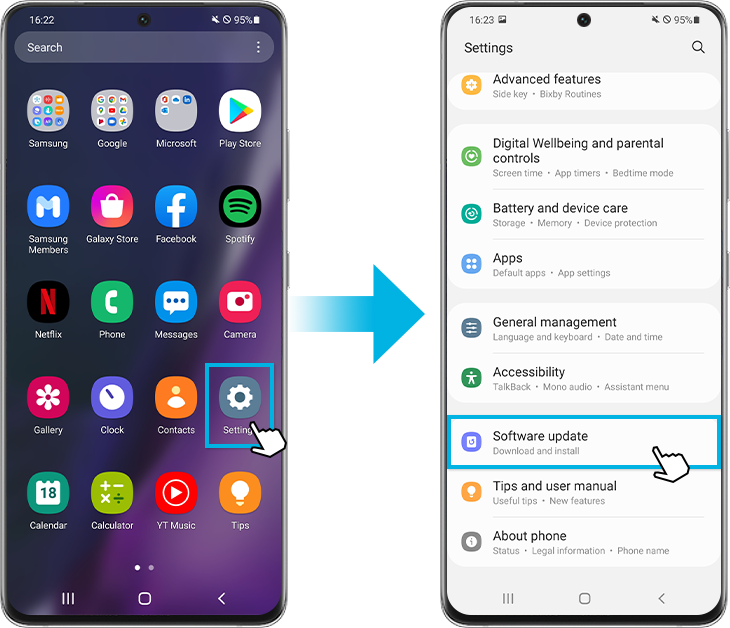
- برو به تنظیمات در دستگاه Samsung Galaxy شما.
- ضربه بزنید به روز رسانی نرم افزار برای دسترسی به گزینه های به روز رسانی
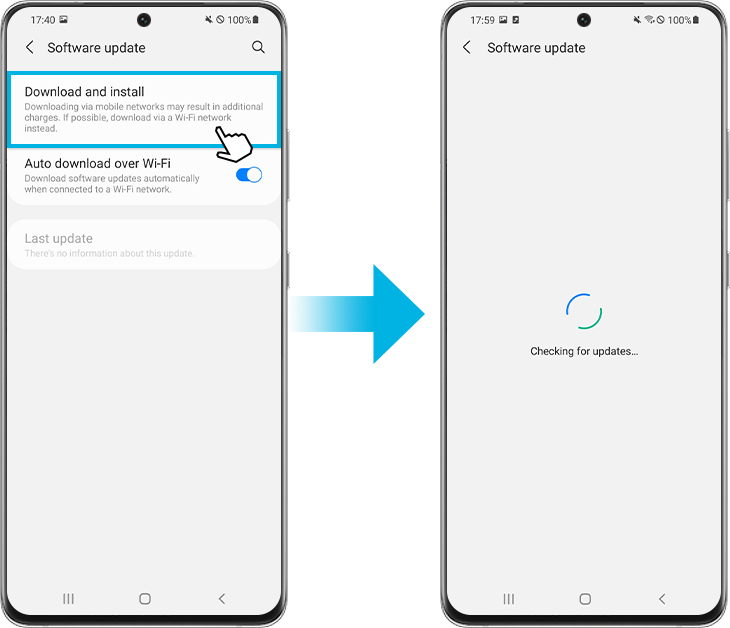
- انتخاب کنید دانلود و نصب کنید برای شروع فرآیند
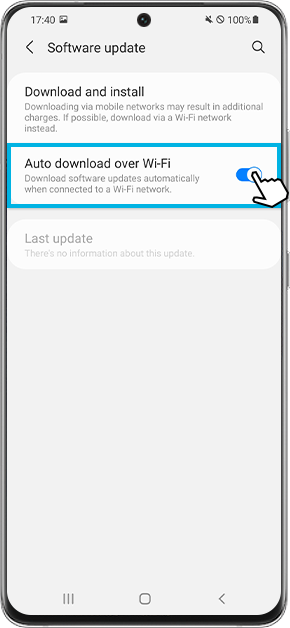
- فعال کردن دانلود خودکار از طریق Wi-Fi برای به روز رسانی های آینده
4. پشتیبانی از دستگاه های Samsung Galaxy
اکثر دستگاههای Samsung Galaxy، از جمله Galaxy S24، Galaxy S25، Galaxy Z Fold، Galaxy Z Flip، و سری Galaxy A، از بهروزرسانیهای منظم Android پشتیبانی میکنند. با این حال، مدلهای قدیمیتر ممکن است دیگر بهروزرسانیهای عمده سیستمعامل را دریافت نکنند، اما همچنان وصلههای امنیتی را دریافت خواهند کرد.
5. چیزهای اضافی برای بررسی
اگر در طول به روز رسانی با مشکلاتی مواجه شدید، این عوامل را در نظر بگیرید:
- از فضای ذخیره سازی کافی اطمینان حاصل کنید (حداقل 500 مگابایت رایگان).
- برای جلوگیری از وقفه به یک شبکه Wi-Fi پایدار متصل شوید.
- اگر فرآیند بهروزرسانی متوقف شد، دستگاه خود را مجدداً راهاندازی کنید.
6. هنگامی که به روز رسانی ممکن است ظاهر نشود
ممکن است بهروزرسانیها ظاهر نشوند به دلیل:
- محدودیتهای منطقهای یا تاخیرهای شرکت مخابراتی.
- واجد شرایط بودن دستگاه بر اساس محدودیت های سخت افزاری.
- مشکلات موقت سرور در پایان Samsung.
7. موضوعات مربوط به پشتیبانی Samsung


از نظرات شما متشکریم
لطفاً به تمامی سؤالات پاسخ دهید.