כיצד להשתמש בחלונות מרובים לפיצול המסך?

כיצד להשתמש במצב ריבוי חלונות כדי לפצל את המסך במכשירי Samsung Galaxy
רוצה לגלוש באינטרנט תוך כדי צפייה בסרטון או לעבוד על מספר אפליקציות בו-זמנית? מכשירי Samsung Galaxy מציעים מצב ריבוי חלונות, המאפשרים לפצל את המסך ולהפעיל עד שלוש אפליקציות בו זמנית. תכונה זו תומכת בפריסות מסך מפוצל (למעלה/למטה או משמאל/ימין) וחלונות קופצים לריבוי משימות חלק.
1. מהו מצב ריבוי חלונות?
מצב ריבוי חלונות מאפשר לך לפתוח מספר אפליקציות בו-זמנית במכשיר Samsung Galaxy שלך. אתה יכול לפצל את המסך שלך לשני חלקים או יותר, כל אחד מפעיל אפליקציה אחרת. תכונה זו אידיאלית לריבוי משימות, כגון קריאת דואר אלקטרוני תוך הפניה למסמך או צ'אט בזמן גלישה באינטרנט.
- פריסות נתמכות כוללות מסך מפוצל עליון/תחתון ומסך מפוצל שמאלי/ימני.
- חלונות קופצים מאפשרים לך לשנות גודל ולהזיז אפליקציות בחופשיות על פני המסך.
2. כיצד להשתמש בלוחות Edge לגישה מהירה
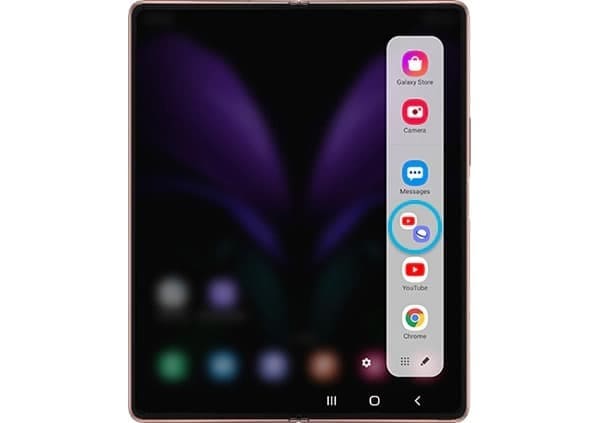
לוחות Edge מספקים גישה מהירה ליישומים ותכונות בשימוש תכוף. אתה יכול להוסיף את האפליקציות המועדפות עליך ל-Edge Panels ולהפעיל אותן יחד במצב מסך מפוצל בלחיצה אחת.
- פתח את לוחות הקצה על ידי החלקה מקצה המסך.
- הקש על הסמל "הוסף צמד אפליקציות" כדי ליצור זוג אפליקציות לשימוש במסך מפוצל.
- בחר את האפליקציות שבהן תרצה להשתמש יחד ושמור את הצמד.
- ייתכן שחלק מהאפליקציות לא תומכות במצב ריבוי חלונות.
- ייתכן ש-Edge Panels לא יהיו זמינים בכל דגמי Samsung Galaxy.
3. כיצד להפעיל תצוגת מסך מפוצל
כדי להפעיל תצוגת מסך מפוצל, בצע את השלבים הבאים:
- פתח את האפליקציה הראשונה שבה ברצונך להשתמש.
- הקש על לחצן האפליקציות האחרונות (סמל מרובע) כדי להציג את האפליקציות הפתוחות שלך.
- לחץ לחיצה ארוכה על סמל האפליקציה ובחר "מסך מפוצל".
- בחר את האפליקציה השנייה שתיפתח בחצי השני של המסך.
- אתה יכול גם להשתמש באפשרות "פתח במסך מפוצל" מתפריט האפליקציה.
4. כיצד להשתמש בחלונות קופצים
חלונות קופצים מאפשרים לך לפתוח יישומים בחלונות הניתנים להזזה הניתנים לשינוי גודל, המרחפים מעל המסך הראשי שלך. הנה איך להשתמש בהם:
- פתח את האפליקציה שבה ברצונך להשתמש בחלון מוקפץ.
- הקש על כפתור האפליקציות האחרונות ולחץ לחיצה ארוכה על סמל האפליקציה.
- בחר "תצוגה קופצת" כדי לפתוח את האפליקציה בחלון צף.
- שנה את הגודל ומקם את החלון לפי הצורך.
- הקש על כפתור הבית כדי למזער את החלון המוקפץ. הוא יופיע כסמל אפליקציה במסך הבית שלך.
5. התקני Samsung Galaxy נתמכים
מצב ריבוי חלונות זמין ברוב מכשירי Samsung Galaxy המודרניים, כולל:
Galaxy S24, Galaxy S25, Galaxy S26, Galaxy Z Fold, Galaxy Z Flip וסדרת Galaxy A.
6. דברים נוספים שצריך לבדוק
ודא שהתוכנה של המכשיר שלך מעודכנת לביצועים מיטביים. כדי לבדוק אם יש עדכונים:
- עבור אל הגדרות > עדכון תוכנה.
- הקש על "הורד והתקן".
- עקוב אחר ההוראות שעל המסך כדי להשלים את העדכון.
נושאי תמיכה קשורים של Samsung

תודה על המשוב שלך
יש להשיב לכל השאלות.