如何連接您的三星 Soundbar
重要提醒:此頁面的資訊只適用於香港產品。產品型號、畫面序列或設定會根據您所在地區及/或購買產品的地區而不同。請按此跳轉至您所在地區的服務支援頁面。
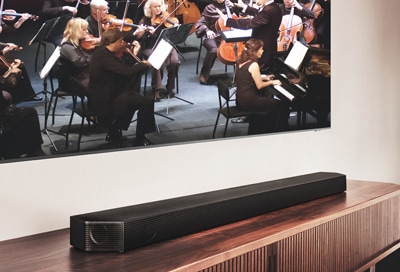
您的 Soundbar (條型音箱) 能為您帶來極佳的音質從而昇華電視的音效。三星 Soundbar 的功能多樣且容易設定——您可以透過多種方式將 Soundbar 連接至電視,從而自訂您的娛樂體驗。雖然各種連接方式各有優點,但某些設定可提供比其他設定更好的音質。如果您不確定哪種方式最適合您,可以參考我們提供的提示及說明。
由於 HDMI 連接線能以數碼方式傳輸音效,透過 HDMI 將 Soundbar 連接至電視能為您提供最佳的音效。您有兩種方法可以透過 HDMI 連接您的 Soundbar:
您可以直接使用電視的 HDMI ARC 或 HDMI eARC 接口連接 Soundbar。
您可以將外置裝置(例如電視遊戲機)連接至 Soundbar,然後使用 ARC(音訊回傳通道)或 eARC(增強型音訊回傳通道)接口將 Soundbar 連接至電視。
如果您想從電視和 Soundbar 的串流應用程式獲得極佳的音效,使用 ARC 或 eARC 便是最佳選擇。接下來介紹的第二種方法能讓您從經常使用的外置裝置中獲得最佳的音效。
注意:
建議使用以下類型的 HDMI 連接線:附設乙太網的高速 HDMI 連接線 (High Speed HDMI Cable with Ethernet) 及優質高速 HDMI 連接線 (Premium High Speed HDMI Cable)
Soundbar 上的 HDMI 連接接口數量可能因型號而異
透過 HDMI ARC/eARC 連接您的 Soundbar
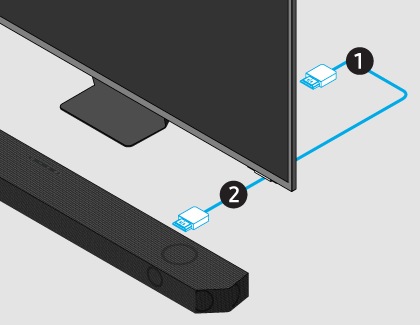
注意:
如要使用 eARC,您需要在電視上啟動 eARC 功能:
導覽至並選擇設定 > 所有設定 > 音效 > 專家設定 > HDMI-eARC 模式 > 選擇自動
HDMI ARC (音訊回傳通道) 讓部分電視及 Soundbar 能夠僅使用一條 HDMI 連接線來雙向傳輸音訊。換言之,您可以將 HDMI 接口同時用作音訊輸入及輸出。唯一的缺點是您的 Soundbar 會佔用電視上通常用來連接外置裝置的接口。
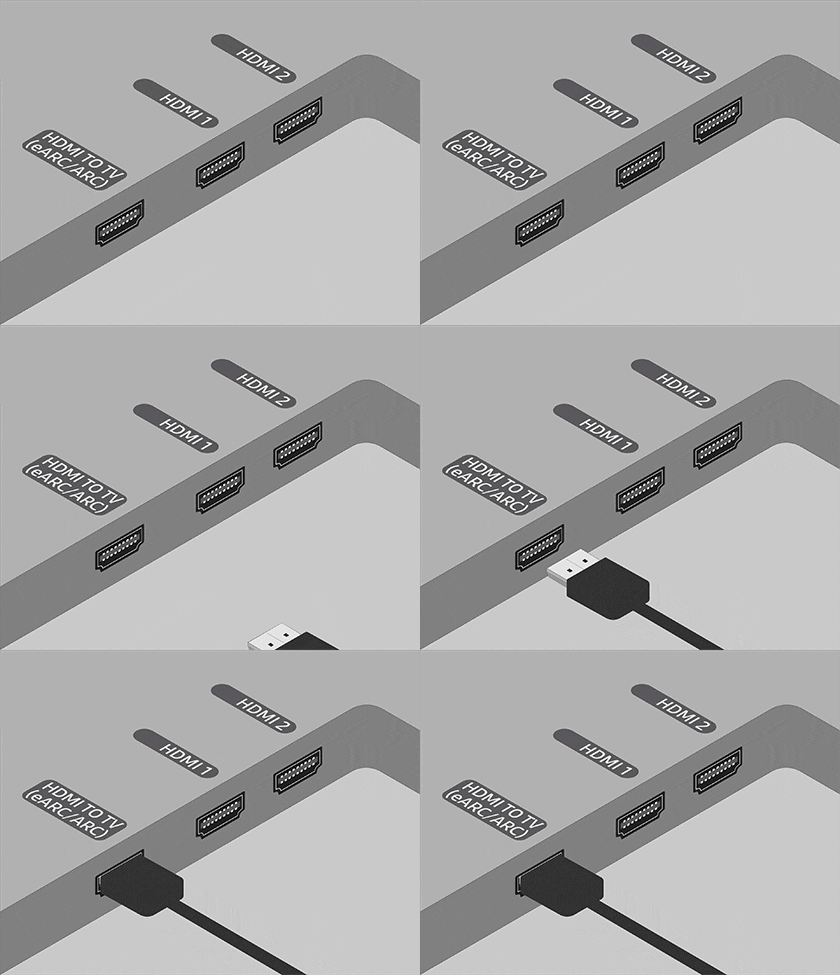
要設定 HDMI ARC,請按照以下指示操作:
注意: ARC 或 eARC 接口的位置可能因電視型號而異
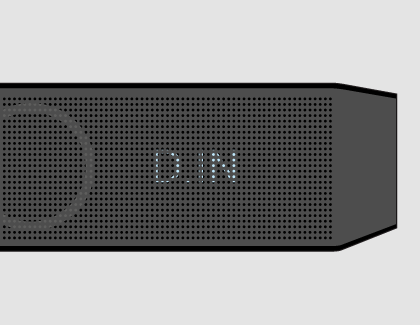
注意:部分 Soundbar 型號可能會自動開始偵測訊號源
使用 HDMI 連接您的 Soundbar 及外置裝置
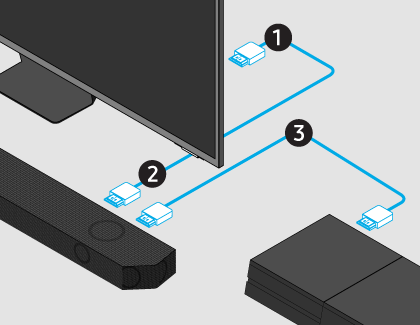
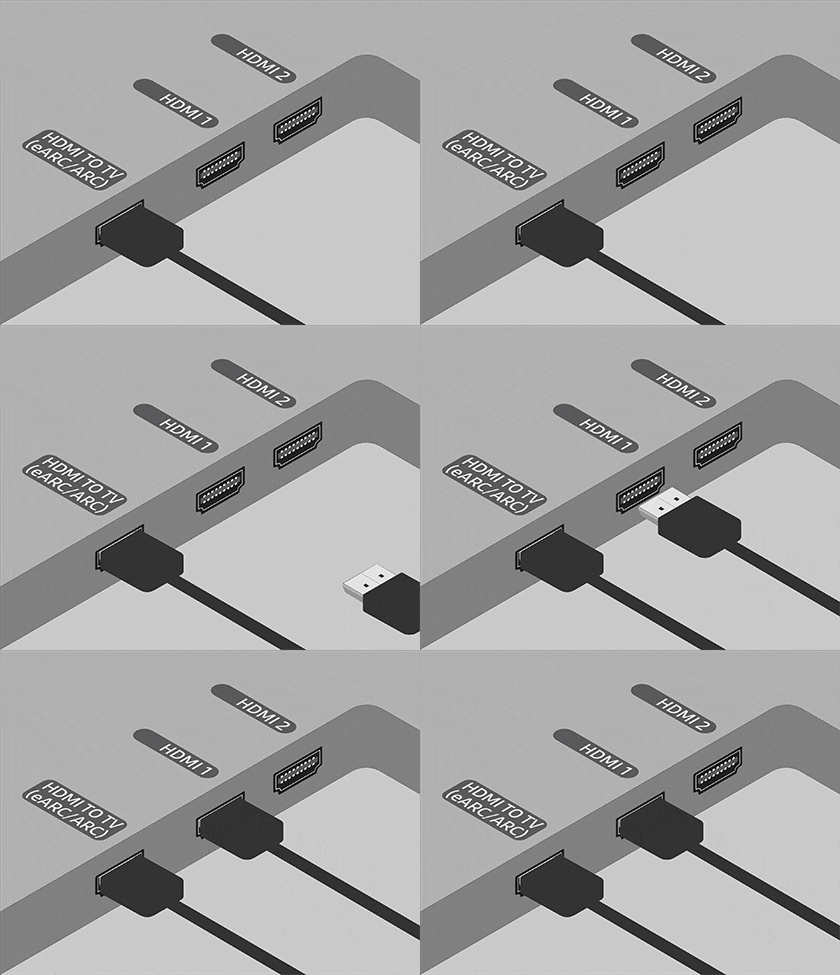
然後,將 HDMI 連接線的一端連接至電視的 HDMI (ARC/eARC) 接口。
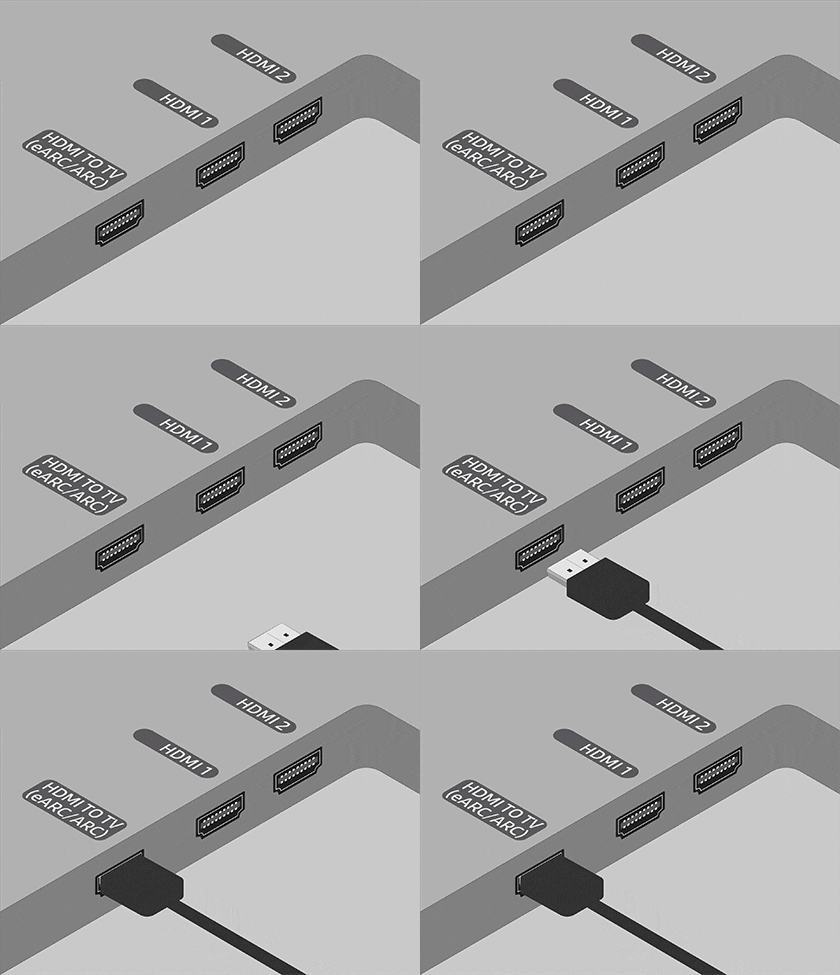
將另一端連接至 Soundbar 上的 HDMI 接口。
按下 Soundbar 上的訊號源 (Source) 按鈕,直到顯示器上出現「HDMI」。
現在一切應該已經正常運作,但您可以更進一步令這項設定達致最佳效果:
確保電視上已啟用 Anynet+ (HDMI-CEC)。這樣當開啟裝置和 Soundbar 時,電視亦會同時開啟。如果您使用的是三星電視,請導覽至並選擇設定 > 所有設定 > 一般與私隱 > 外置裝置管理員 > 啟用「Anynet+ (HDMI-CEC)」。如果這些指示與您產品上的畫面不符,或者您使用的不是三星電視,請查看電視的用戶手冊。
最後,建議在外置裝置上啟用 HDMI-CEC 設定,並在電視上設定通用遙控。如要設定外置裝置上的 HDMI-CEC 設定,請查看您裝置的用戶手冊。
注意:
- 如果您的外置裝置兼容 4K,您需要確保 Soundbar 支援 4K 訊號直通 (4K pass-thru)
- 三星 Q 系列 Soundbar 支援 4K 訊號直通,因此如果您擁有這些型號,便可以順利運作
- 三星 Soundbar 的 HDMI IN 接口最高僅支援 4K (4:4:4 8 位元)
光纖連接線 (Tos-Link) 是將 Soundbar 連接至電視的另一種方法。這類連接線與 HDMI 連接線相似,同樣以數碼方式傳輸音效,讓您能夠聽清每個細節。您亦可以將您的裝置(例如有線電視盒、電視遊戲機及藍光播放機)連接至電視,然後將音效從電視輸出至 Soundbar。
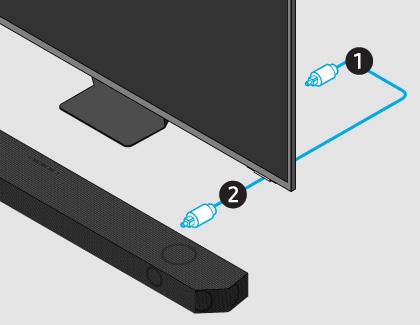
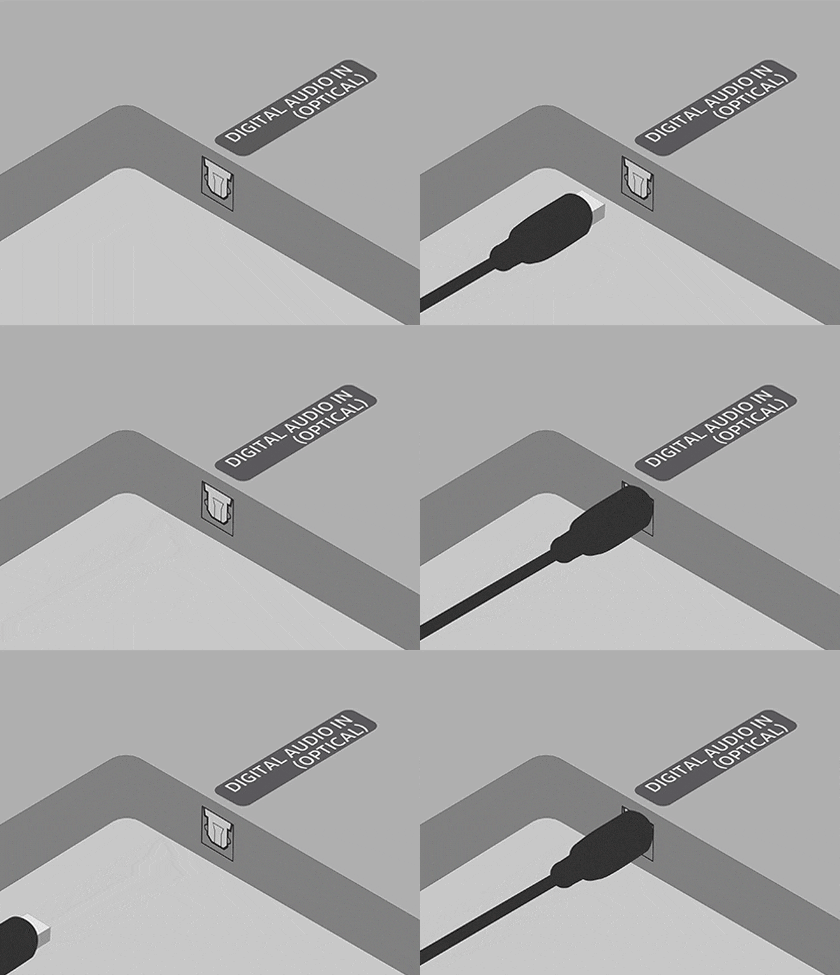
反覆按下遙控器上的設定/數字/顏色鍵直至出現設定功能表,然後從功能表中導覽至並選擇音效輸出。
注意:
- 如果這些步驟不適用於您的電視,或者您使用的不是三星電視,請查看 Soundbar 或電視的用戶手冊
- 對於 2022 年及更新型號的三星電視,如果透過光纖連接線無法發出聲音,請檢查是否已開啟「同時光纖輸出」:
導覽至並選擇設定 > 所有設定 > 音效 > 專家設定 > 啟用同時光纖輸出
雖然音質不及 HDMI,但藍牙無須受連接線束縛的便利性仍然讓它備受用戶喜愛。雖然在遇到某些干擾(例如停電)時,連線可能會中斷或變得不穩定,但藍牙仍然是一個不錯且簡便的選擇。
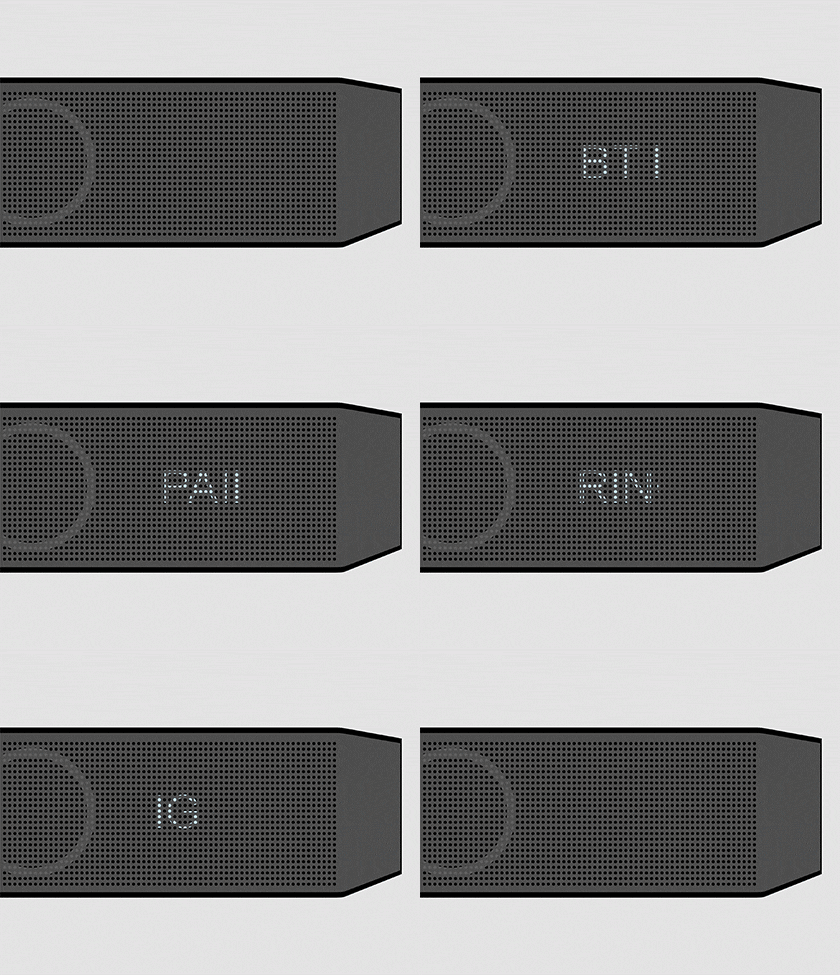
注意:
- 如果顯示「BT READY」,則表示已與裝置配對。
- 如要配對新裝置,請按住 Soundbar 上的麥克風開關 (Mic On/Off) 或訊號源 (Source) 按鈕 5 秒以上,以顯示「BT PAIRING」。

您亦可以透過 Wi-Fi 連接三星電視及 Soundbar。如要執行此操作,您需要使用流動裝置上的 SmartThings 應用程式,且電視和 Soundbar 必須連接到同一個 Wi-Fi 網絡。

注意:
- Wi-Fi 連接僅適用於三星電視
- 如果您的無線路由器 (Wi-Fi) 使用 DFS 頻道,您將無法在電視和 Soundbar 之間建立 Wi-Fi 連線
- 如果您的 Wi-Fi 網絡遇到問題,請聯絡您的網絡服務供應商了解詳情
然後,在手機或平板電腦上開啟 SmartThings 應用程式。
請按照彈出式視窗中的指示操作。


感謝您提供意見讓我們了解您的需要
請回答所有問題。
RC01_Static Content : This text is only displayed on the editor page