Cómo personalizar la carátula de tu Galaxy Watch

Una de las principales ventajas de tu Galaxy Watch es la posibilidad de adaptar su diseño a tu estilo. Puedes cambiar y personalizar la carátula fácilmente desde el propio reloj o mediante tu teléfono inteligente.
Personalizar la carátula desde tu Galaxy Watch
Si prefieres realizar los ajustes rápidamente desde tu muñeca, sigue estos sencillos pasos:


Paso 1. Mantén presionada la pantalla de inicio durante un par de segundos.


Paso 2. Desliza el dedo hacia tu izquierda y elige la carátula de reloj de tu preferencia.


Paso 3. Cuando selecciones la carátula, presiona el botón Personalizar.
- En función de la carátula de reloj que selecciones, puedes cambiar el color de las manecillas del reloj, el color de fondo de la pantalla de espera o determinados accesos directos de las aplicaciones, según desees.
Notas
- Recuerda que no todas las carátulas de reloj permiten este tipo de personalización.
- Durante la personalización de algunas esferas, es posible que la imagen de vista previa muestre los textos predeterminados en inglés. Las opciones disponibles dependerán del diseño específico de cada carátula.
Personalizar la carátula desde tu celular
Puedes personalizar tu carátula de reloj directamente desde tu celular: Abre la app Galaxy Wearable → Presiona en la opción Carátulas del reloj → Elige tu carátula de reloj favorita y presiónala para que aparezca en tu Galaxy Watch.
También puedes hacer el proceso desde tu teléfono accediendo a la aplicación Galaxy Wearable de forma más directa desde tu Galaxy Watch. Para ello, sigue estos pasos:


Paso 1. Mantén presionada la pantalla de inicio.
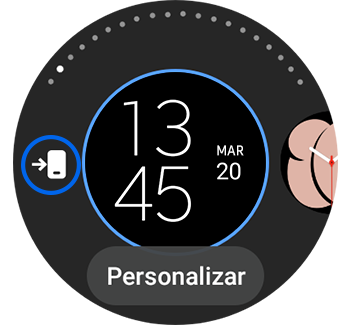
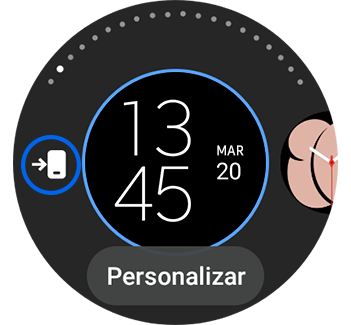
Paso 2. Presiona el ícono de edición en el teléfono para abrir la pantalla Carátulas del reloj en tu celular.


Paso 3. Si la carátula es personalizable, toca el botón Personalizar en la parte superior de la pantalla.
¿Cómo descargar más carátulas para el reloj?
Si buscas opciones diferentes a las preinstaladas, puedes explorar un catálogo extenso en la tienda de aplicaciones.
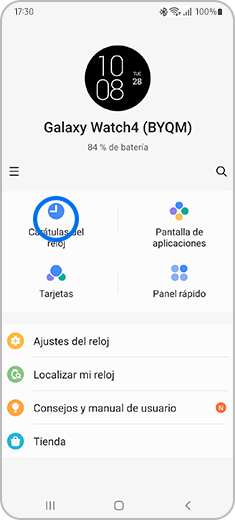
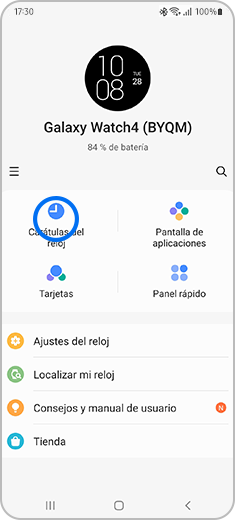
Paso 1. Abre tu aplicación Galaxy Wearable y presiona en la opción Carátulas del reloj.


Paso 2. Desplázate hacia abajo y presiona la opción Más carátulas del reloj.


Paso 3. Tu celular te redirigirá a Google Play, donde encontrarás todas las carátulas de reloj disponibles. Presiona sobre la que más te guste.


Paso 4. Pulsa el botón Instalar. Una vez descargada, la nueva carátula de reloj estará disponible en tu reloj y en la aplicación Galaxy Wearable.
Notas:
- Algunas carátulas de reloj pueden tener un costo adicional superior al contratado con tu operador de telefonía.
- Las opciones y la aplicación de las carátulas de reloj pueden variar en función del modelo de tu dispositivo.
Novedades en las carátulas del reloj
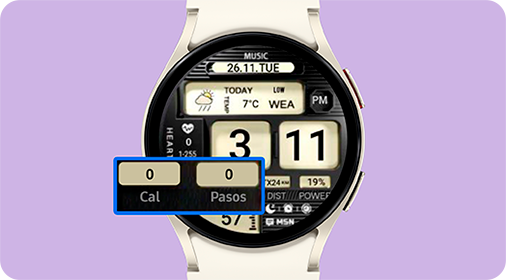
Si después de actualizar tu Galaxy Watch a One UI 6.0 no te aparece la información de calorías o pasos en la caratula del reloj (Más específicamente de la App TimeFlik). Es necesario activar los permisos de “Actividad física” en dicha aplicación, a continuación te mostramos como realizar el proceso en tu reloj:
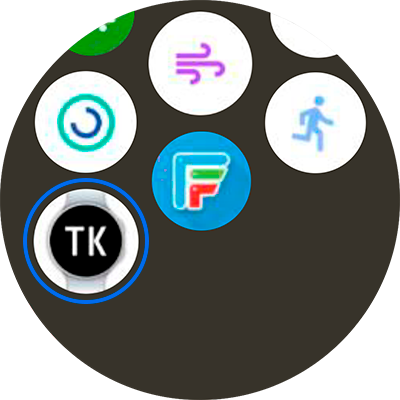
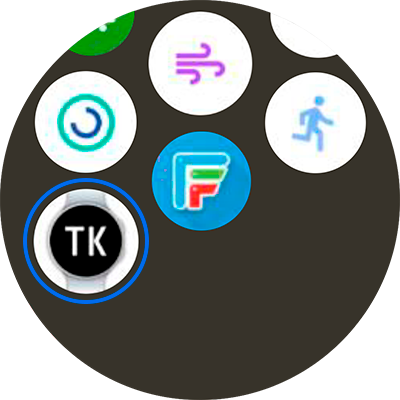
Paso 1. Ingresa en la aplicación de la carátula, en este caso es TimeFlik.


Paso 2. Ingresa en Ajustes > Permisos.
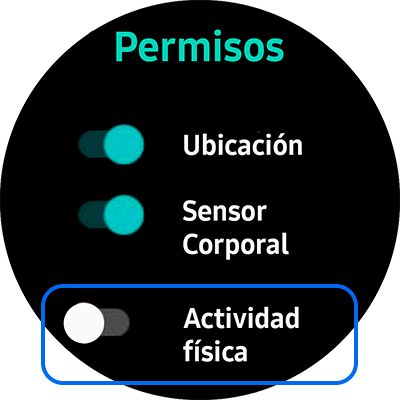
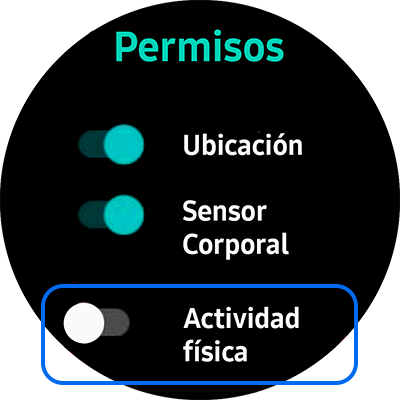
Paso 3. Activa el interruptor de Actividad física.
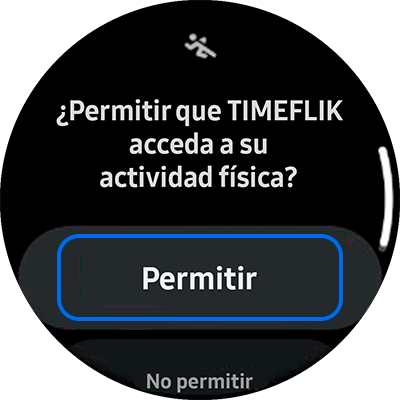
Paso 4. Lee la información y selecciona Permitir.
- Adicional, actualiza la aplicación TimeFlik a su última versión tanto en el Reloj como en el celular a través de Galaxy Store/Google Play Store.

Gracias por tus comentarios
Por favor responda todas las preguntas.
Información de Contacto
WhatsApp
![]()
![]()



Escanea para ingresar

