Cómo cambiar el tema del teclado Samsung

Puedes cambiar el tema del teclado Samsung desde la configuración del teclado, eligiendo entre temas claros y oscuros o activando el teclado de contraste alto, que ofrece colores como azul o amarillo. Si quieres usar un color propio o una foto como fondo, también puedes hacerlo con Good Lock, siempre que tu celular sea compatible.
Nota:
- Las pantallas y configuraciones disponibles pueden variar según el operador de red, la versión del software y el modelo del teléfono.
- Los siguientes pasos solo se aplican al teclado Samsung predeterminado.
Utilizar el teclado Samsung como teclado predeterminado
Si tienes más de un teclado en tu dispositivo, configura el teclado Samsung como predeterminado.


Paso 1. Ingresa en Ajustes y selecciona Administración general.


Paso 2. Pulsa sobre Lista y teclado predeterminado.


Paso 3. Selecciona Teclado predeterminado.


Paso 4. Marca la opción Teclado Samsung.
Nota:
- En las últimas versiones de Android, la opción de Lista y teclado predeterminado puedes encontrarla como Teclado.
Cambiar tema del teclado Samsung
La configuración del teclado Samsung te permite configurar un tema para tu teclado, los temas disponibles se dividen entre temas oscuros y claros.


Paso 1. Abre el teclado Samsung y pulsa el icono de configuración de la barra de herramientas.
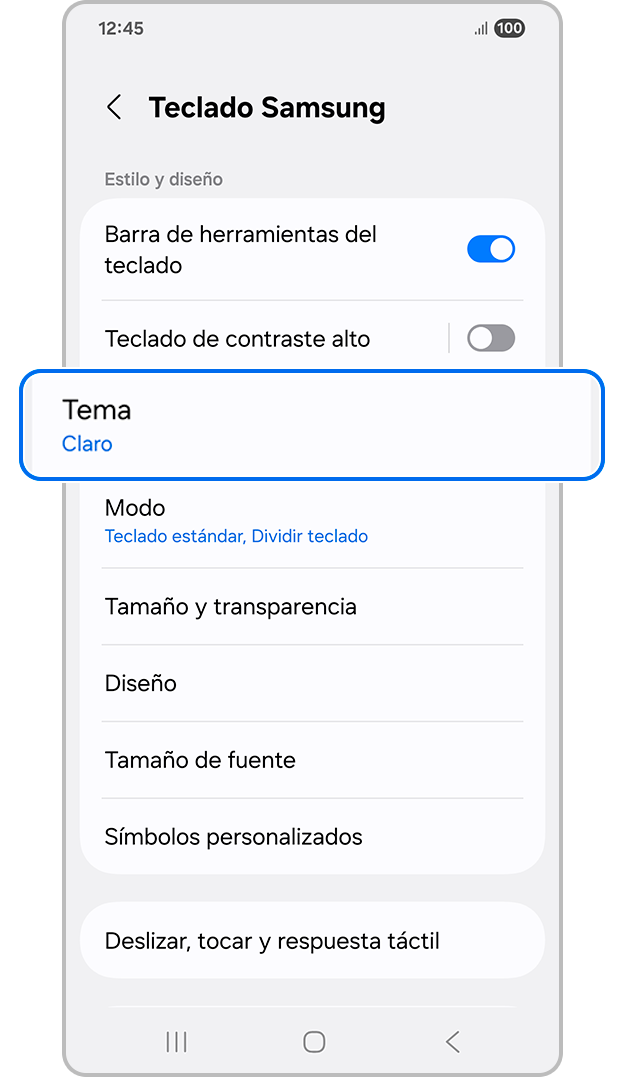
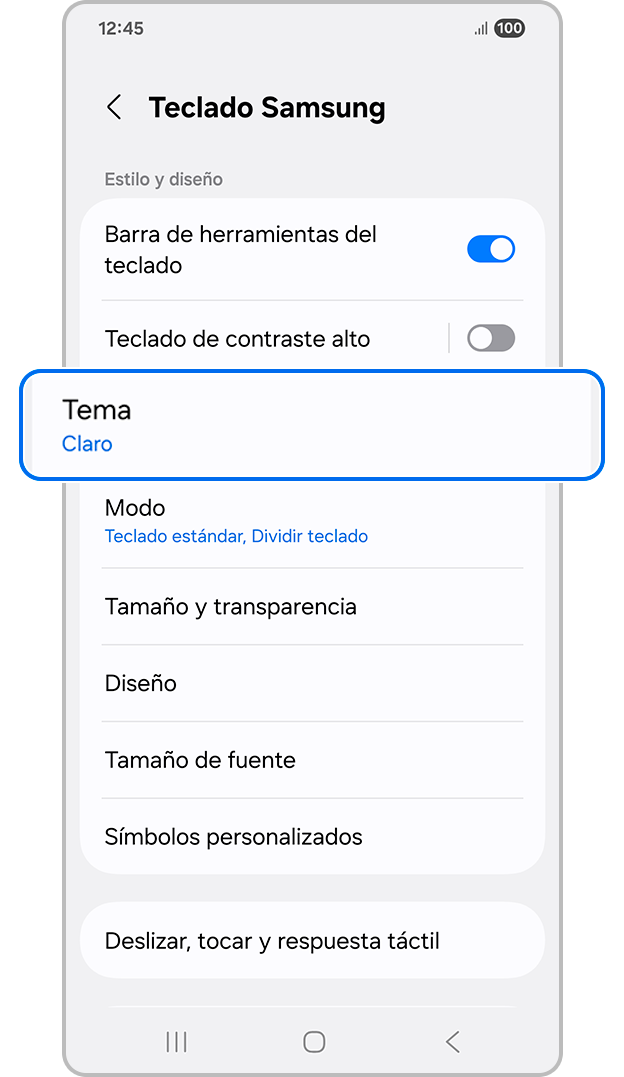
Paso 2. Pulsa en Tema. En algunos dispositivos previamente tendrás que ingresar en Estilo y diseño.
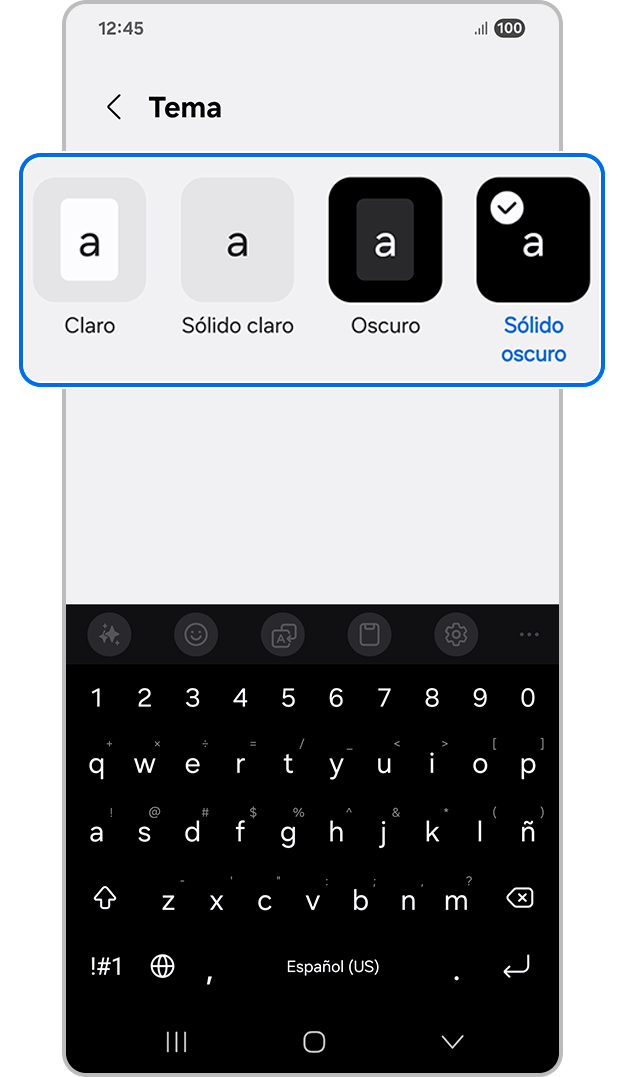
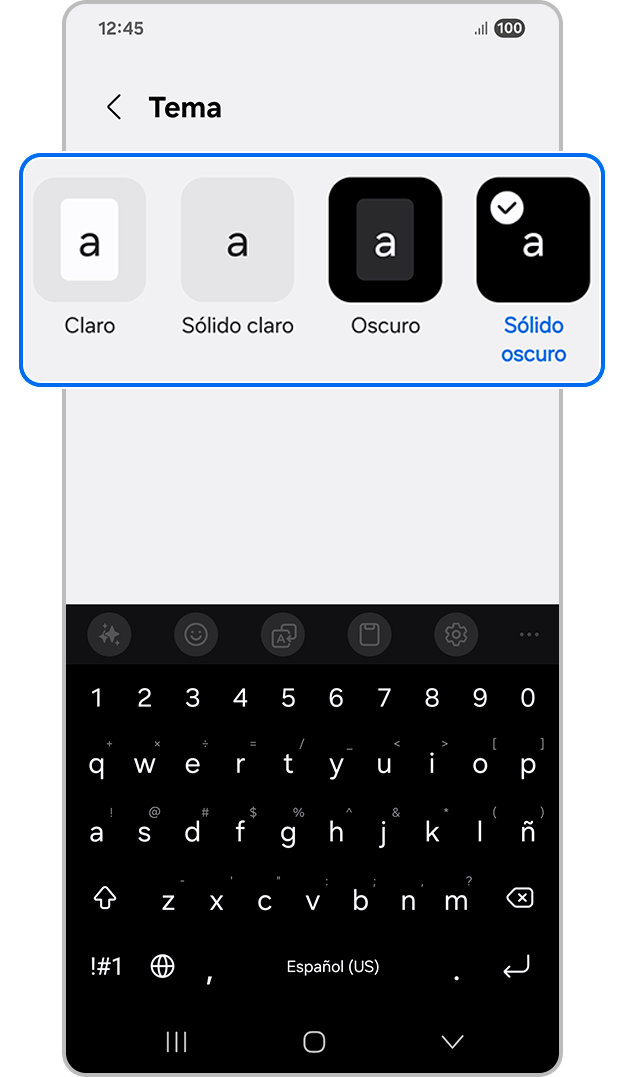
Paso 3. Selecciona el tema de tu preferencia de las opciones disponibles.
Nota:
- Si los temas no están disponibles o aparecen en gris, lo más probable es que tengas activo el modo oscuro del dispositivo; para desactivar el modo oscuro, consulta nuestra guía de Cómo usar el modo oscuro.
Temas de teclado de contraste alto
El teclado de contraste alto también te permite elegir entre distintas opciones de tema para el teclado Samsung.
Paso 1. Abre el teclado Samsung y pulsa el icono de configuración de la barra de herramientas.


Paso 2. Pulsa en Teclado de contraste alto. En algunos dispositivos previamente tendrás que ingresar en Estilo y diseño.


Paso 3. Activa el interruptor hacia la derecha y elige entre las distintas opciones de teclado de contraste alto.
Cambiar fondo del teclado (color o imagen) con Good Lock

Los temas del teclado Samsung ofrecen estilos predefinidos. Si quieres elegir tu propio color o poner una foto como fondo, puedes hacerlo con Good Lock, la aplicación de Samsung para personalizar tu Galaxy.
Nota:
- Antes de empezar, verifica que tu celular sea compatible con Good Lock. Abre Galaxy Store y busca Good Lock: si aparece y puedes instalarla, puedes usar este método. Si no aparece, tu celular probablemente no es compatible y puedes usar los temas del teclado que se explican arriba.
Con Good Lock tienes dos opciones:
- Keys Cafe: Cambia el color y el estilo del teclado.
- Theme Park: Usa una foto tuya como fondo del teclado.
Consulta el paso a paso completo en Cómo cambiar el fondo del teclado Samsung.
Descargar otros teclados desde Play Store

Puedes descargar una gran cantidad de teclados directamente desde Play Store.
Paso 1. Desde Play Store, busca el teclado deseado, selecciónalo y luego pulsa Instalar.
Paso 2. Pulsa Abrir y luego sigue las instrucciones en pantalla para agregarlo a tus teclados disponibles.
Paso 3. O bien, si deseas configurar el teclado desde la configuración del dispositivo, ingresa en Ajustes y selecciona Administración general.
Paso 4. Pulsa en Teclado. Luego, toca en Teclado predeterminado y selecciona el teclado recién instalado.
¿Tienes algún problema con tu dispositivo?
Si algo no funciona como esperas, puedes enviarnos un reporte desde la aplicación Samsung Members. Los datos se procesan de forma anónima y solo se usan durante la revisión del caso. Conoce cómo hacerlo en: Cómo usar la app Samsung Members.

Gracias por tus comentarios
Por favor responda todas las preguntas.
Información de Contacto
WhatsApp
![]()
![]()



Escanea para ingresar

