Cómo activar las teclas numéricas y de caracteres en el teclado Samsung

El teclado Samsung te permite activar o desactivar las teclas numéricas y los caráceteres alternos de forma rápida, evitando que tengas que gastar más tiempo en buscarlos. A continuación te explicamos cómo hacerlo.
Activa o desactiva las teclas numéricas y/o caracteres alternativos


Paso 1. En tu celular ingresa en Ajustes, luego ubica y selecciona Administración general.
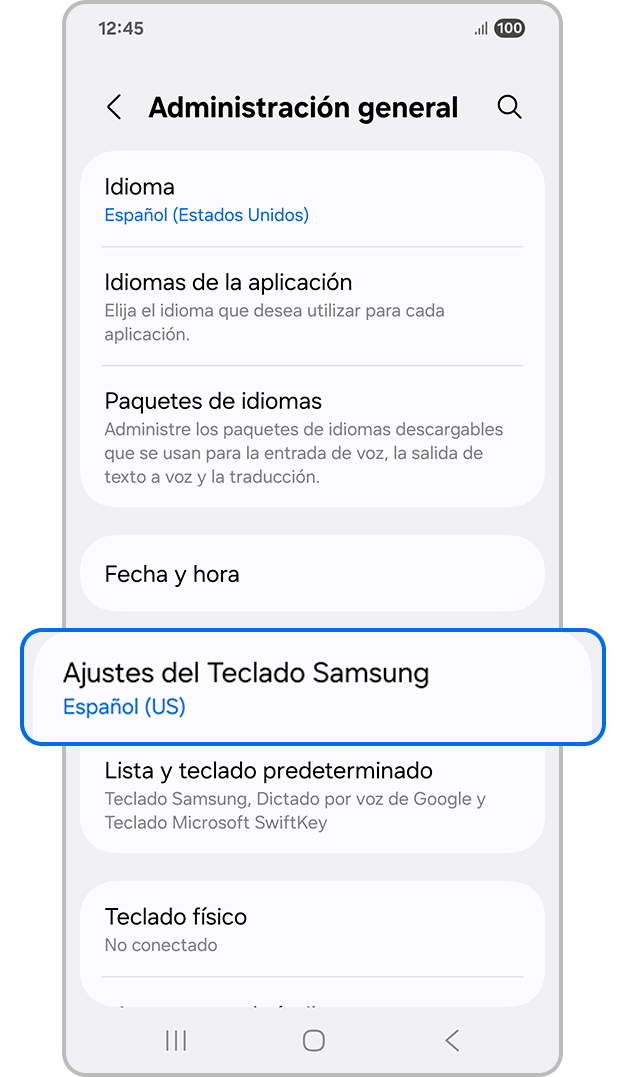
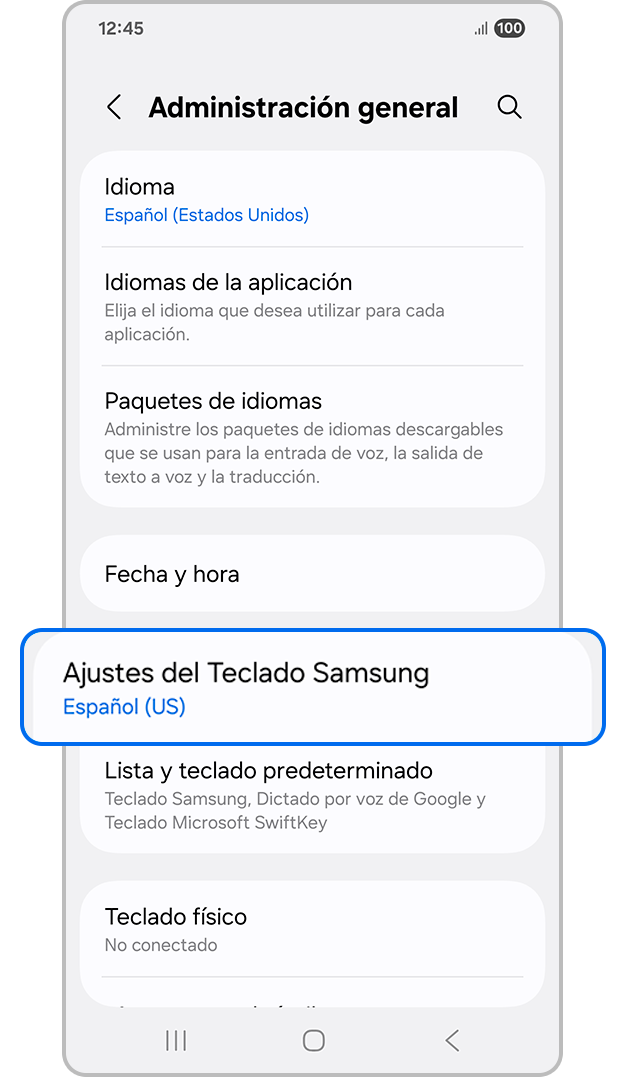
Paso 2. Pulsa sobre Ajustes del teclado Samsung.
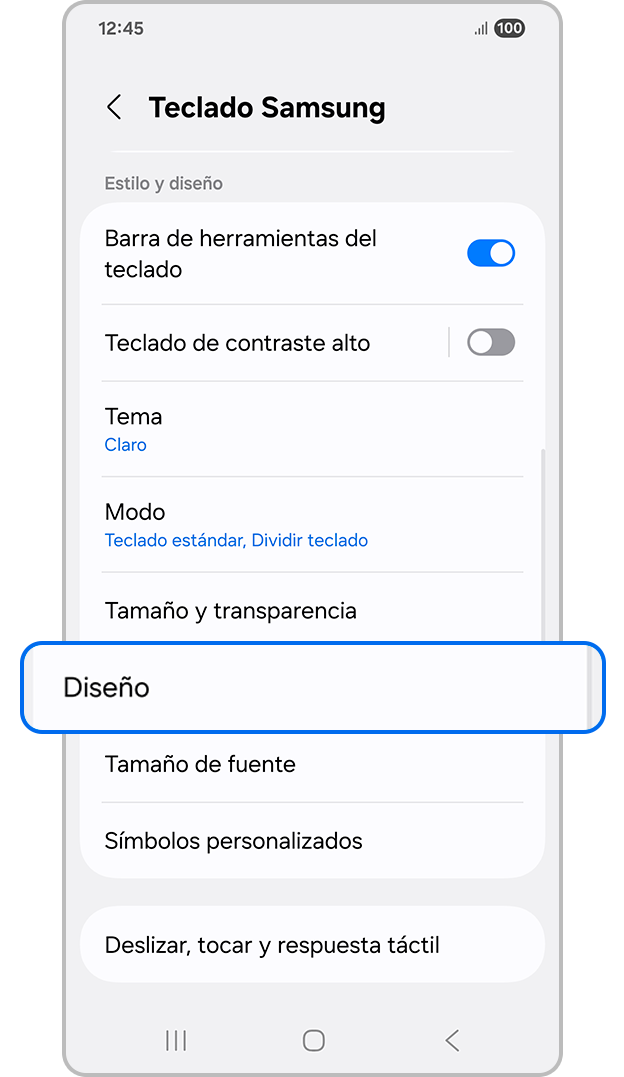
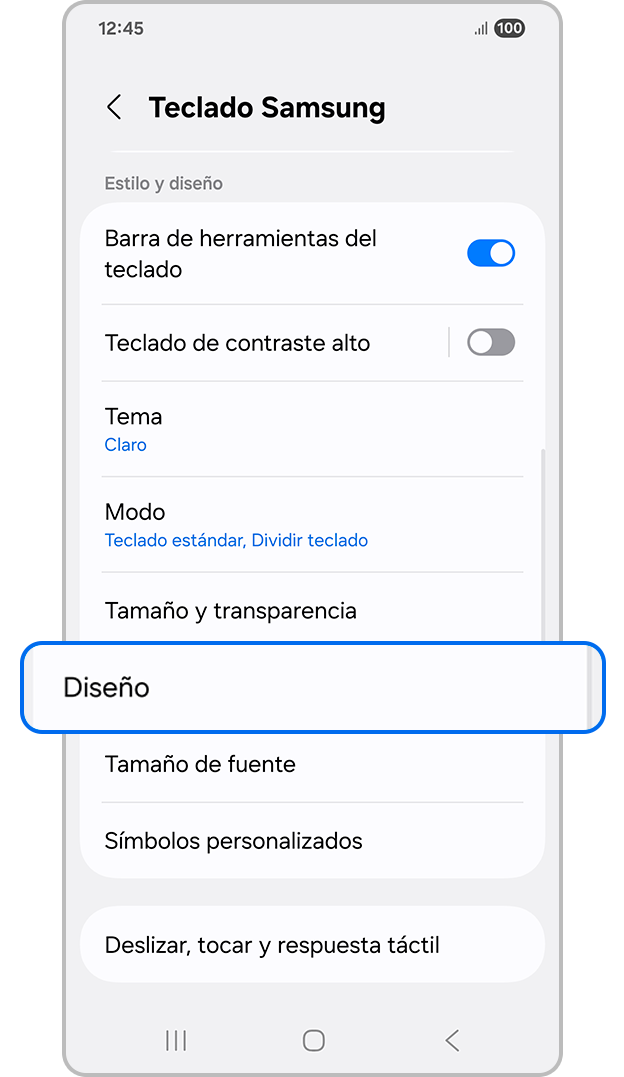
Paso 3. Elige Diseño.
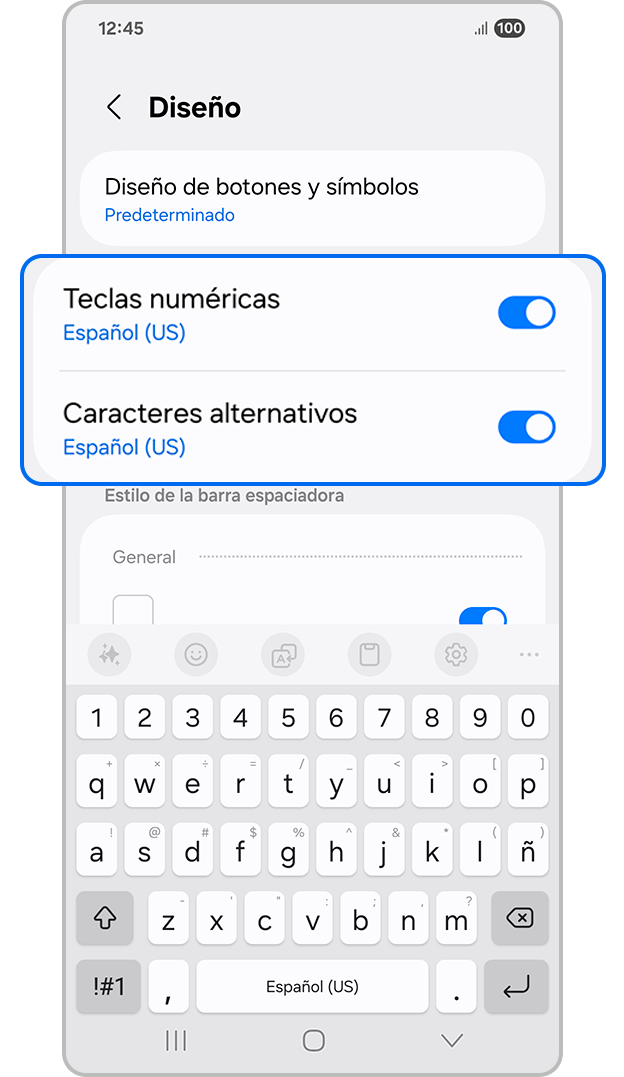
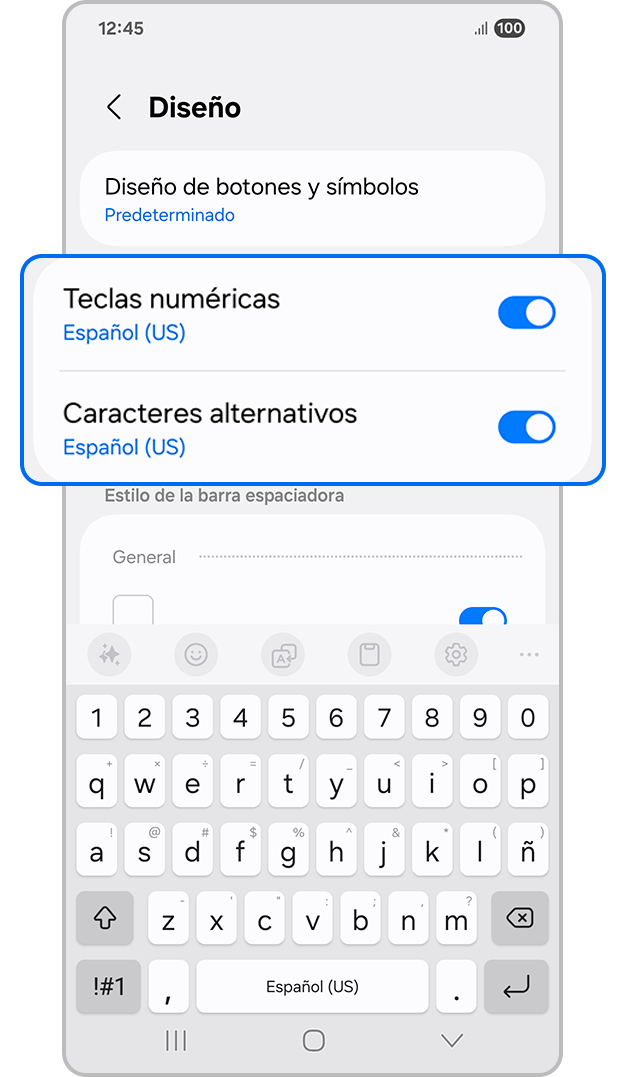
Paso 4. Activa o desactiva la función pulsando el interruptor ubicado a la derecha, al hacerlo aparecerá el teclado mostrando los cambios.
Nota:
- Si tu teléfono cuenta con una versión de software más antigua, puedes seguir estos pasos para activar la función:
Paso 1. Ve a Ajustes > Administración general > Idioma y entrada de texto.
Paso 2. Ingresa a Teclado en pantalla y selecciona Teclado Samsung.
Paso 3. Toca en Estilo y diseño y finalmente ingresa a Diseño del teclado para encender los interruptores correspondientes.
Personaliza el tema de tu Teclado Samsung
Explora los distintos temas y fondos disponibles para tu teclado Samsung.
Recuerda que también puedes cambiar los colores de tu teclado para mejorar la legibilidad o adaptarlo a tus preferencias visuales.
Dentro del mismo menú de ajustes del teclado Samsung, busca la opción Teclado de contraste alto. Al activarla, el sistema aplicará colores amarillos y negros a las teclas, lo cual es ideal para que las letras resalten con mayor claridad bajo la luz del sol o para facilitar la lectura a personas con problemas de visión.

¿Usas el teclado de Google? Cómo activar los números y caracteres en Gboard
Muchos usuarios Samsung prefieren utilizar Gboard (el teclado oficial de Google) en lugar del teclado predeterminado. Si cambiaste tu teclado y necesitas habilitar la fila numérica, los pasos son los siguientes:
Paso 1. Abre Gboard en cualquier aplicación de chat y toca el ícono de los cuadrados en la barra superior izquierda, e ingresa a Configuración.
Paso 2. En el menú de configuración, selecciona la opción Preferencias.
Paso 3. En la sección de Teclas, enciende el primer interruptor llamado Fila de números.
Paso 4. Dentro de Preferencias, baja un poco hasta la sección Combinación de teclas, y activa la opción Mantener presionadas las teclas para ver los símbolos para el uso de los caracteres.
¿Tienes algún problema con tu dispositivo?
Si algo no funciona como esperas, puedes enviarnos un reporte desde la aplicación Samsung Members. Los datos se procesan de forma anónima y solo se usan durante la revisión del caso. Conoce cómo hacerlo en: Cómo usar la app Samsung Members.

Gracias por tus comentarios
Por favor responda todas las preguntas.
Información de Contacto
WhatsApp
![]()
![]()



Escanea para ingresar

