Elegir los accesos rápidos en pantalla de bloqueo del teléfono Galaxy
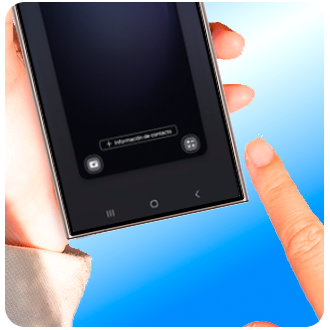
Personaliza los accesos directos de la pantalla de bloqueo de tu teléfono Galaxy; puedes configurar las funciones que más utilizas, o que consideras más convenientes en tu uso diario.
Configurar los atajos de pantalla de bloqueo en Android 13 o superior


Paso 1. Desde los Ajustes de tu celular, ingresa a Fondo de pantalla y estilo.


Paso 2. Selecciona la pantalla de la izquierda.


Paso 3. Pulsa el acceso directo que deseas modificar; en este caso, el acceso de la derecha.


Paso 4. Elige la función que desees asignar al acceso directo.


Paso 5. Pulsa sobre Hecho, en la parte superior derecha, para guardar los cambios.
Configurar atajos en Android 12 o anterior
Para configurar los accesos directos en la pantalla de bloqueo en dispositivos Galaxy con versiones de Android y One UI anteriores, realiza los siguientes pasos:
Paso 1. Desde los Ajustes de tu celular, ingresa en Pantalla de bloqueo.
Paso 2. Desliza y selecciona la opción Atajos.
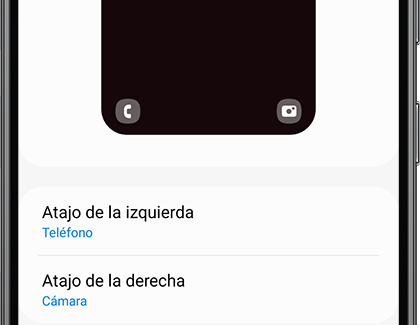
Paso 3. Activa la función. Pulsa sobre Atajo de la izquierda o Atajo de la derecha y selecciona la aplicación que deseas dejar para tus atajos.
Cómo utilizar tus accesos directos
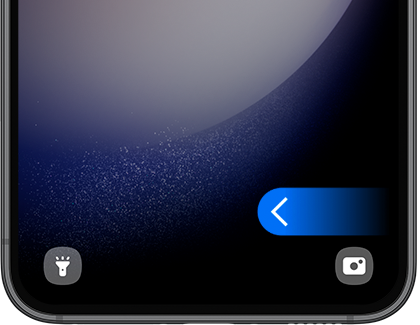
Para hacer uso de tus accesos directos de aplicaciones de la pantalla de bloqueo, debes tocar sobre el icono de la aplicación y deslizar hacia el centro, esto desplegará y abrirá inmediatamente la aplicación.
📌 Nota:
- Si tienes algún tipo de bloqueo de pantalla (huella, pin, etc.), deberás ingresarlo para acceder a ciertas aplicaciones que configures como atajo.

Gracias por tus comentarios
Por favor responda todas las preguntas.
Información de Contacto
WhatsApp
![]()
![]()



Escanea para ingresar

