Cómo conectar una barra de sonido al TV mediante Bluetooth
Aunque el TV tiene sus propios parlantes integrados, los parlantes externos pueden ofrecer una mejor calidad de sonido. Por eso muchas personas utilizan una barra de sonido o un sistema Home Cinema. Conectá tu dispositivo de audio externo y disfrutá de una experiencia de sonido superior.
Conectá tu barra de sonido mediante Bluetooth
Una conexión Bluetooth no ofrece la misma calidad de sonido que HDMI, pero tiene la ventaja de ser inalámbrica. El principal desafío de Bluetooth es que la conexión puede ser inestable debido a factores externos, como un corte de energía u otros dispositivos eléctricos. Seguí los pasos a continuación para conectar tus parlantes externos mediante Bluetooth.
Paso 1. Presioná el botón Inicio de tu control remoto para abrir Smart Hub y luego ingresá en Todos los ajustes.

Paso 2. Andá a Configuración de sonido y seleccioná Salida de sonido.
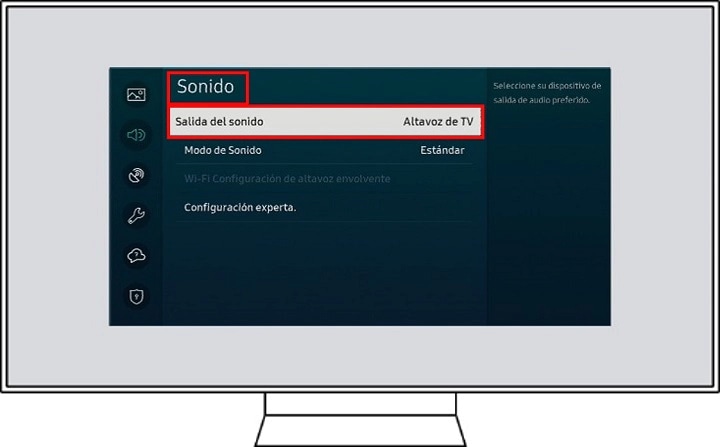
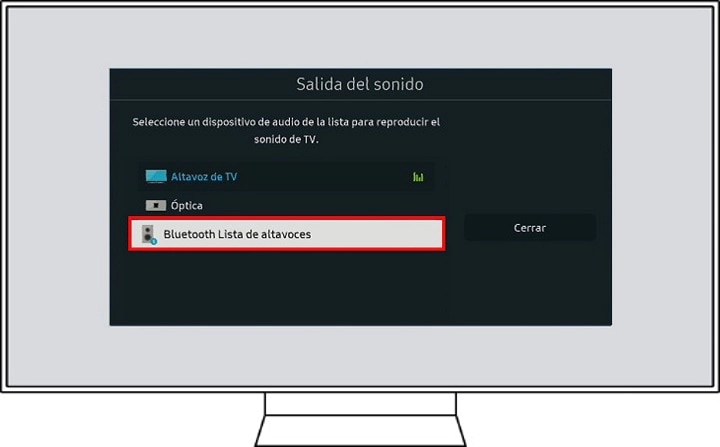
Paso 3. Seleccioná la lista de parlantes Bluetooth.
Paso 4. Seleccioná el parlante Bluetooth y luego presioná Vincular y conectar.
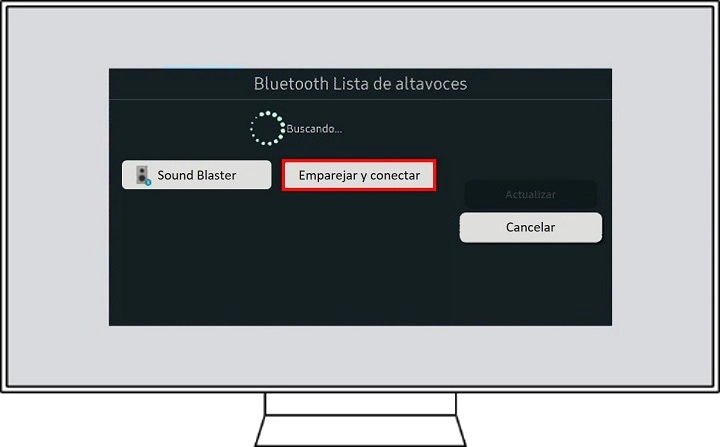
Nota: Una vez que se complete la vinculación, aparecerá una ventana emergente que confirmará que el parlante Bluetooth se conectó correctamente.
Solución de problemas de conexión Bluetooth
Método 1: Desconectá el cable de alimentación del parlante externo y volvé a conectarlo.
Método 2: Eliminá todos los parlantes de la lista de parlantes Bluetooth del TV, buscá nuevamente tu parlante Bluetooth y volvé a conectarlo. (Menú Inicio > Configuración > Sonido > Salida de sonido > Lista de parlantes Bluetooth)
Solución de problemas de sonido reproducido simultáneamente en ambos parlantes
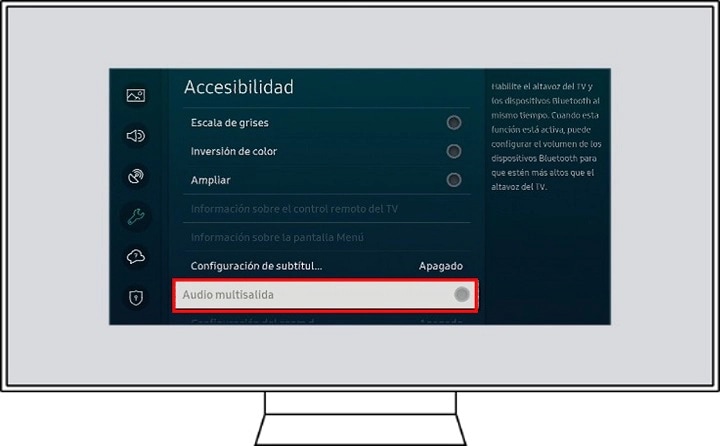
Al mirar TV con la barra de sonido conectada mediante Bluetooth, es posible que el sonido se reproduzca simultáneamente desde la barra de sonido y los parlantes internos del TV. En ese caso, podés ajustar la salida de sonido de la siguiente manera.
Paso 1. Presioná el botón Inicio en tu control remoto para abrir Smart Hub y luego seleccioná Todos los ajustes.
Paso 2. Seleccioná Accesibilidad en el menú General y Privacidad.
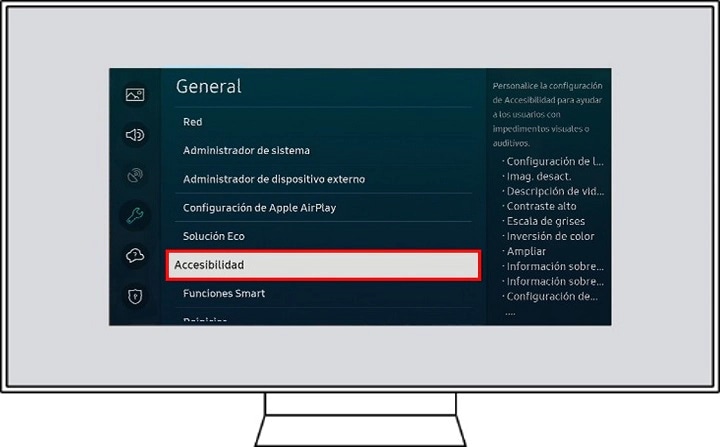
Paso 3. Seleccioná Audio de salida múltiple y presioná Enter para desactivarlo.
- TV modelos 2022 a 2026: Configuración > Todos los ajustes > Sonido > Salida de sonido > Lista de parlantes Bluetooth > Seleccioná la barra de sonido > Vincular y conectar.
- TV modelos 2019 a 2021: Configuración > Sonido > Salida de sonido > Lista de parlantes Bluetooth > Seleccioná la barra de sonido para realizar la vinculación.
- TV modelos 2017 y 2018: Configuración > Sonido > Salida de sonido > ᛒ Lista de parlantes > Seleccioná la barra de sonido para realizar la vinculación.
- TV modelo 2016: Configuración > Sonido > Configuración para expertos > Administrador de parlantes inalámbricos > Dispositivos de audio Bluetooth > Seleccioná los auriculares.
- TV modelo 2015: Menú > Sonido > Ajustes de parlante > Auriculares Bluetooth > Lista de auriculares Bluetooth > Seleccioná la barra de sonido.
Nota:
- Si tenés problemas con tu Samsung Smart TV, podés buscar actualizaciones de software disponibles, ya que podrían incluir una solución.
- Las imágenes pueden variar según el país, el modelo de tu TV y la versión de software.
Gracias por tus comentarios
Por favor, respondé todas las preguntas.

