Qué hacer cuando tu dispositivo Galaxy no puede realizar ni recibir llamadas
Si no podés realizar una llamada desde tu dispositivo Galaxy, puede deberse a una tarjeta SIM defectuosa, un problema con tu cuenta o proveedor, o una configuración del dispositivo.
ÍCONOS DEL ESTATUS DE TU RED


Sin Señal


Problemas al conectarse con Red Wi-Fi


Modo Avión
Verificá que el modo avión no esté activo
El Modo Avión o Perfil Fuera de línea desactivá todas las conexiones del dispositivo, por lo que si está activo, no te será posible realizar ni recibir llamadas.
- Deslizá el dedo hacia abajo desde la parte superior derecha de la pantalla para abrir el panel de ajustes rápidos y verificá que el Modo avión esté desactivado.

- También podés ingresar a los Ajustes de tu celular > Conexiones > Modo Avión o Perfil fuera de línea y comprobar que la función está desactivada.
Verificá la cobertura y el estado del servicio

Nota:
- Verificá que tu factura de pago con tu operador o tu plan móvil esté al día.
- El dispositivo puede estar experimentando problemas temporales con la recepción de señales de una torre celular. Intentá reiniciar el dispositivo.
Revisá el estado de la tarjeta SIM


Paso 1. Apagá tu dispositivo e insertá la herramienta de expulsión en el pequeño orificio ubicado junto a la bandeja de la tarjeta SIM. La herramienta de expulsión se incluye al momento de la compra.
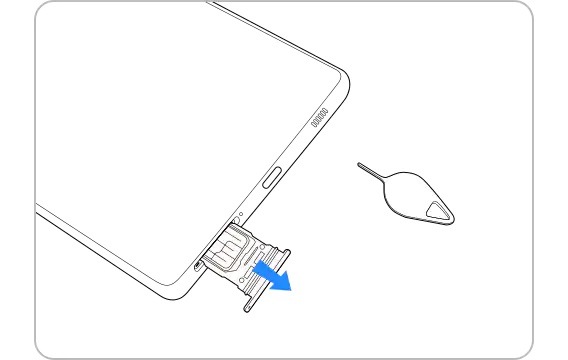
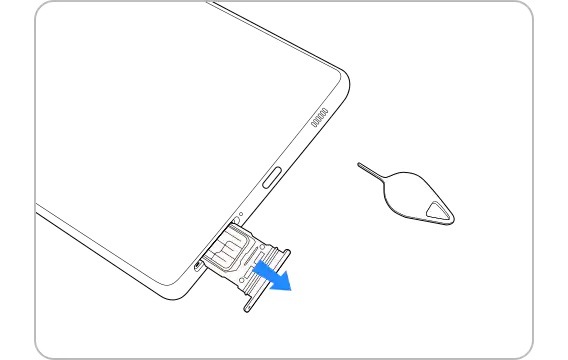
Paso 2. Expulsá la bandeja de la tarjeta SIM.
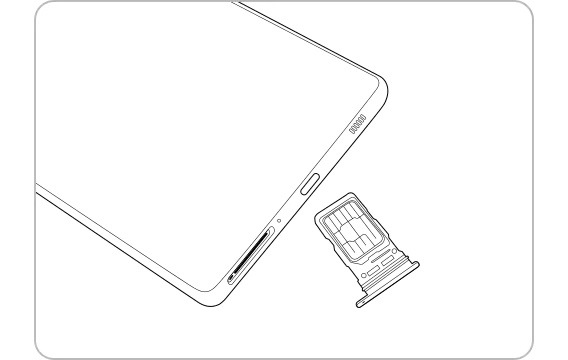
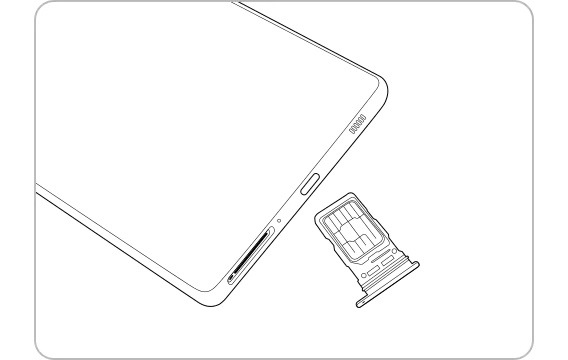
Paso 3. Inspeccioná la tarjeta SIM para verificar que no tenga daños y volvé a instalarla si no encontrás ninguno.
Nota:
- Tené en cuenta que la ubicación de la bandeja de la tarjeta SIM puede variar según el modelo del dispositivo.
- Para probar tu tarjeta SIM, comunicate con tu operador de telefonía móvil. Si hay otro dispositivo que use el mismo proveedor cerca, podés probar la tarjeta SIM en ese dispositivo.
- Si el problema persiste después de volver a instalar una tarjeta SIM válida, intentá reiniciar el dispositivo. Es posible que debas hacerlo más de una vez.
Restablecé los ajustes de red móvil.

Comprobá si el dispositivo está bloqueando números privados o desconocidos
Los teléfonos Samsung cuentan con la posibilidad de bloquear números específicos tanto para llamadas entrantes como salientes.
Paso 1. Ingresá en la aplicación Teléfono de tu celular.

Paso 2. Pulsá sobre ⋮ Más opciones (los tres puntos de la parte superior derecha).

Paso 3. Seleccioná Ajustes.

Paso 4. Ingresá a Bloquear números y verificá que el número al que llamas o desde el que te llaman no se encuentre bloqueado.

Si no podés realizar llamadas desde aplicaciones (Telegram, WhatsApp, etc.)
Los problemas con las llamadas realizadas desde aplicaciones suelen estar relacionados con la conexión a Internet o con permisos no otorgados. Después de verificar tu conexión a Internet, comprobá que la aplicación tenga los permisos necesarios.
Paso 1. Ingresá en Ajustes de tu celular y seleccioná Aplicaciones.
Paso 2. Seleccioná la aplicación con la que tenés el inconveniente y presioná sobre Permisos.

Paso 3. Verificá que la aplicación tenga permisos para usar Teléfono y Micrófono, si la aplicación permite realizar videollamadas, también debe contar con acceso a la Cámara.

Nota:
- Es recomendable quitar y volver a otorgar los permisos para descartar un error del sistema.
- Si el problema persiste, comunícate con el desarrollador de la aplicación.
Si tenés dificultades con tu dispositivo móvil, tableta o wearables de Samsung, podés enviarnos una pregunta en la aplicación Samsung Members.
Esto nos permite observar más de cerca lo que está sucediendo. Los datos son anónimos y solo se conservan durante la investigación. Obtené más información sobre cómo enviar un informe de error a través de Cómo usar la aplicación Samsung Members
Gracias por tus comentarios
Por favor, respondé todas las preguntas.

