Cómo reiniciar un dispositivo Galaxy congelado

El dispositivo debería iniciarse normalmente. Si aparece el modo de mantenimiento, utiliza los botones de volumen para desplazarte por las opciones y pulsa el botón de encendido o lateral para seleccionar Inicio normal o Reboot system now.


Paso 1. Mantené presionados el botón de bajar el volumen y el botón de apagado.


Paso 2. Aparecerán las siguientes opciones elégí Reiniciar.


Paso 3. Volvé a confirmar con el mismo botón Reiniciar.
Actualización de Software
Asegurate de verificar si el software de tu dispositivo y las aplicaciones relacionadas están actualizados a la última versión. Para actualizar el software de tu celular, seguí estos pasos:

Paso 1. Presioná Ajustes.


Paso 2. Andá a Actualización de software.


Paso 3. Tocá Descargar e instalar.


Paso 4. Instalá la actualización en ese momento o programala para cuando la necesites.
Liberá memoria y espacio de almacenamiento
Es posible que el dispositivo se congele o deje de funcionar debido a la falta de memoria y espacio de almacenamiento. Si este es el caso, intentá lo siguiente. Primero, verificá la memoria y el espacio de almacenamiento del dispositivo.
A continuación, te explicamos cómo podés borrar la caché y eliminar los archivos temporales de una aplicación.


Paso 1. Ingresá en Ajustes.


Paso 2. Seleccioná Aplicaciones.


Paso 3. Deslizá al final de las aplicaciones e ingresá en Administrar almacenamiento.


Paso 4. Elegí la información que deseás Eliminar.
Optimizá el dispositivo
También podés borrar toda la caché de una sola vez al optimizar el dispositivo. Seguí los pasos a continuación.
Paso 1. Ingresá en Ajustes.


Paso 2. Seleccioná la opción Cuidado del dispositivo.


Paso 3. Presioná sobre Optimizar Ahora.


Paso 4. Finalizá el proceso toca en Realizado.
Realizá un restablecimiento de datos de fábrica.
A continuación, te mostraremos el paso a paso para realizar el restablecimiento de fábrica de tu Galaxy. Seguí estas instrucciones cuidadosamente para asegurarte de que el proceso se complete de forma correcta y eficiente. Recordá hacer una copia de seguridad de tus datos importantes antes de realizarlo.


Paso 1. Ingresá en Ajustes.
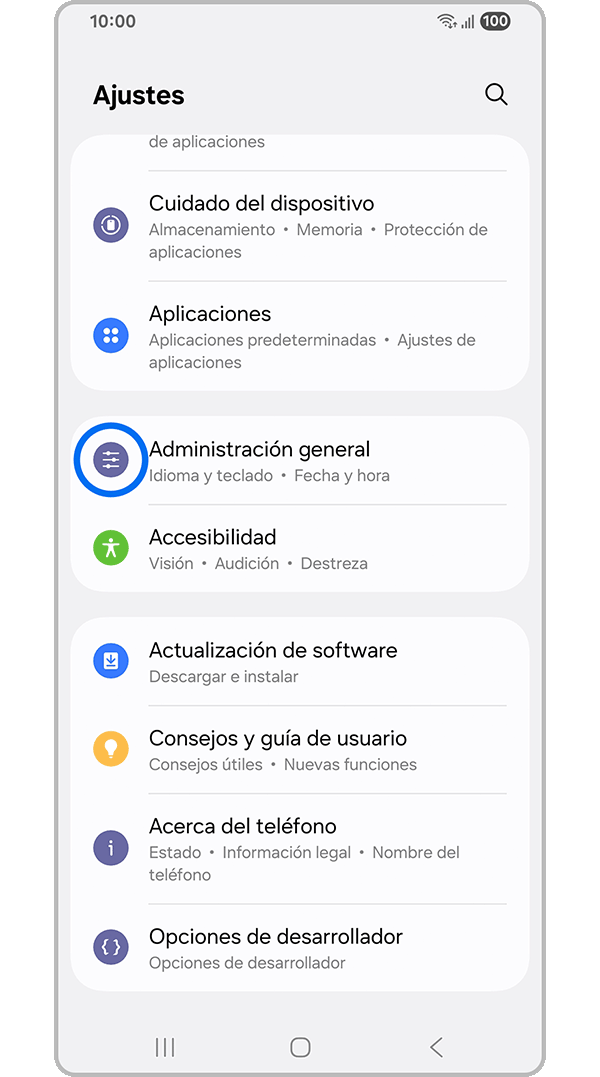

Paso 2. Tocá en Administración general.
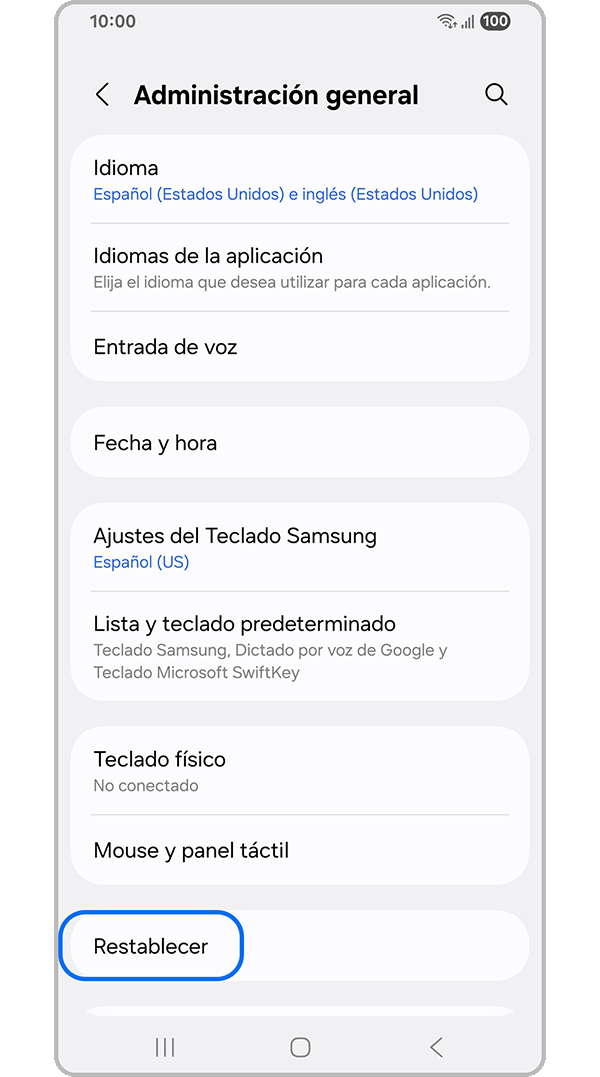

Paso 3. Seleccioná Restablecer.
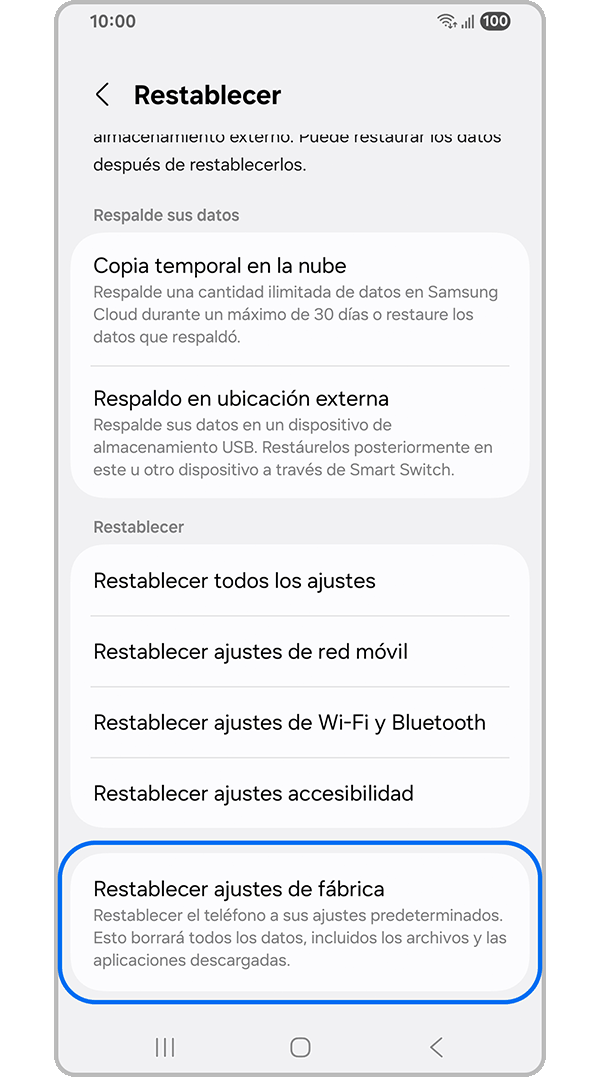

Paso 4. Deslizá la pantalla hasta el final y tocá en Restablecer ajustes de fábrica.
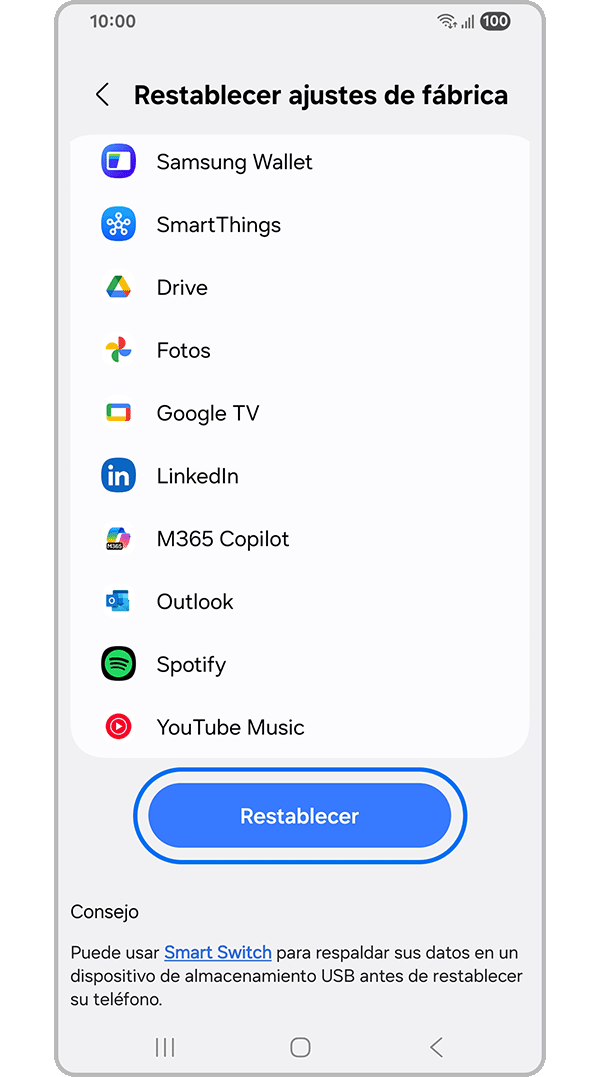

Paso 5. Presioná nuevamente Restablecer.
Nota:
- Es posible que las pantallas del dispositivo y los menús varíen en función del modelo del dispositivo y la versión del software.
- La ubicación de las teclas de volumen y laterales puede variar según el modelo del dispositivo.
Si tenés dificultades con tu dispositivo móvil, tableta o wearables de Samsung, podés enviarnos una pregunta en la aplicación Samsung Members.
Esto nos permite observar más de cerca lo que está sucediendo. Los datos son anónimos y solo se conservan durante la investigación. Obtené más información sobre cómo enviar un informe de error a través de Cómo usar la aplicación Samsung Members
Gracias por tus comentarios
Por favor, respondé todas las preguntas.

