Cómo funciona SmartThings Find
SmartThings Find, anteriormente conocido como Find My Mobile, es la herramienta de Samsung que te ayuda a localizar celulares y tablets vinculados a tu cuenta Samsung. Además de mostrar la ubicación del dispositivo, permite acceder a funciones de seguridad para proteger tu información en caso de pérdida o robo, como el bloqueo remoto, el seguimiento de la última ubicación registrada y otras opciones de recuperación.
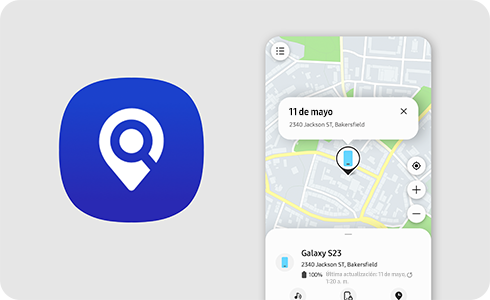
Con SmartThings Find podés localizar, bloquear o activar funciones de seguridad para tus dispositivos Samsung de manera inmediata. Al iniciar sesión en tu cuenta Samsung, el servicio se activa automáticamente, permitiéndote acceder a estas herramientas desde SmartThings Find.
Si perdés tu dispositivo, podés encontrar tu ubicación si accedes al sitio web de SmartThings Find o abriendo la aplicación de SmartThings > Encontrar en otro teléfono o tableta Samsung.
Incluso si tu dispositivo pierde la conexión a Internet, vas a poder ver la última ubicación actualizada de otros dispositivos Galaxy, siempre que hayas activado las opciones Enviar última ubicación, Búsqueda sin conexión y Permitir detección de teléfono desde Ajustes > Seguridad y privacidad > Protección del dispositivo perdido > Localizar mi móvil.
- Enviar última ubicación: Envía la última ubicación conocida de tus dispositivos antes de que pierdan la conexión de datos o cuando la batería llegue al 5%.
- Búsqueda sin conexión: Ubicá tu celular incluso si está sin conexión y ayudá a encontrar los dispositivos de otras personas.


Paso 1. Ingresá en SmartThigs Find.


Paso 2. Iniciá sesión con tu cuenta Samsung Account.


Paso 3. Localizá la información de tu Móvil.


Paso 4. Presioná sobre las tres líneas en la parte superior izquierda.


Paso 5. Seleccioná Ajustes en la parte inferior izquierda.


Paso 6. Debe estar seleccionadá en todo momento la opción de Informacón de ubicación.
Nota: Podés consultar la lista de dispositivos registrados en tu cuenta y seleccionar uno específico para ejecutar la función Encontrar mi teléfono. Si lo necesitás, podés visitar Utiliza la aplicación Samsung Find para localizar un dispositivo perdido.
Podés seguir utilizando el servicio de SmartThings Find aunque se retire la tarjeta SIM o se registre otra tarjeta SIM en el dispositivo. Cuando SmartThings Find detecta un cambio en la tarjeta SIM del dispositivo, podés consultar el historial de cambios de la tarjeta SIM desde el sitio web de SmartThings Find.
Según el proveedor de servicios, es posible que el número de celular asociado a la nueva tarjeta SIM no esté disponible.

Paso 1. Ingresá en SmartThigs Find.

Paso 2. Iniciá sesión con tu cuenta Samsung Account.

Paso 1. Presioná sobre las tres líneas en la parte superior izquierda.


Paso 4. Seleccioná el nombre de tu celular para acceder a las opciones Historial de tarjetas SIM e Información del dispositivo.
La función de bloqueo del servicio SmartThings Find impide que otras personas puedan utilizar un dispositivo perdido. Podés bloquear la pantalla y restringir el acceso a servicios de Samsung, como Samsung Wallet y Samsung Pass.
Al activar la función de bloqueo desde el sitio web de SmartThings Find, podés configurar un PIN para bloquear el dispositivo y proporcionar un número de teléfono para que quien lo encuentre pueda comunicarse con vos. También podés agregar un mensaje para que se muestre en la pantalla del dispositivo perdido.
Paso 1. Ingresá en SmartThigs Find.
Paso 2. Iniciá sesión con tu cuenta Samsung Account.


Paso 3. Verificá la información de tu celular y buscá el ícono de Modo Extraviado para activarlo o desactivarlo.
La función Borrar datos elimina toda la información del dispositivo perdido para evitar que terceros accedan a los datos personales almacenados en él. Si ejecutás la función Borrar datos, el servicio SmartThings Find dejará de estar disponible, ya que la cuenta Samsung registrada en el dispositivo también se eliminará.
Paso 1. Ingresá en SmartThigs Find.
Paso 2. Iniciá sesión con tu cuenta Samsung Account.


Paso 3. Verificá la información de tu celular y buscá el ícono de Borrar datos.
Si tenés dificultades con tu dispositivo móvil, tableta o wearables de Samsung, podés enviarnos una pregunta en la aplicación Samsung Members.
Esto nos permite observar más de cerca lo que está sucediendo. Los datos son anónimos y solo se conservan durante la investigación. Obtené más información sobre cómo enviar un informe de error a través de Cómo usar la aplicación Samsung Members
Gracias por tus comentarios
Por favor, respondé todas las preguntas.

